كيف تمنح كل موقّع قسمًا خاصًا به؟
"نموذج Google Forms يملؤه عدة أشخاص"- Google Docs Editors Community
تسجيل اللاعبين في نادي كريكيت على Google Forms يحتاج إلى شخصين: يملأ اللاعب بياناته، ثم يضيف مدير الفريق اسم الفريق ويوقّع. يأخذ Google Forms إجابات شخص واحد في كل مرة، فينتهي جزء المدير في رسالة بريد إلكتروني معاد توجيهها أو في نموذج ثانٍ ثم ينسخ أحدهم الإجابات من مكان إلى آخر. في Formesign، يحتوي النموذج الواحد على قسم لكل موقّع. يملأ اللاعب قسمه ويوقّع، ثم يفتح مدير الفريق النموذج نفسه من رسالة بريد إلكتروني، فيرى إجابات اللاعب نصًا لا يمكنه تغييره ويكمل قسمه فقط.
لنبدأ. استورد نموذجك من Google Forms واتبع الخطوات أدناه.
1. أضف موقّعًا لكل شخص
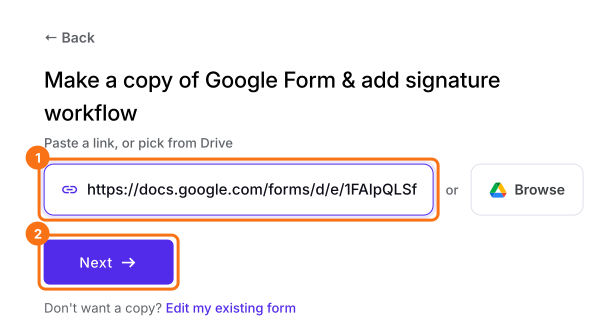
- انقر على استيراد نموذجك من Google Forms. في الصفحة التي تفتح، الصق رابط نموذجك أو انقر على Browse لاختياره، ثم انقر على التالي.
- تحت To be signed by، اكتب فوق اسم الموقّع الأول ليصبح Player. انقر على Add new signer واكتب Team manager ثم انقر على Next.
- عندما تظهر رسالة Your signing link is ready، انقر على Preview signing experience لتجربة النموذج، ثم انقر على Form editor تحت Manage.
2. افتح قسم مدير الفريق
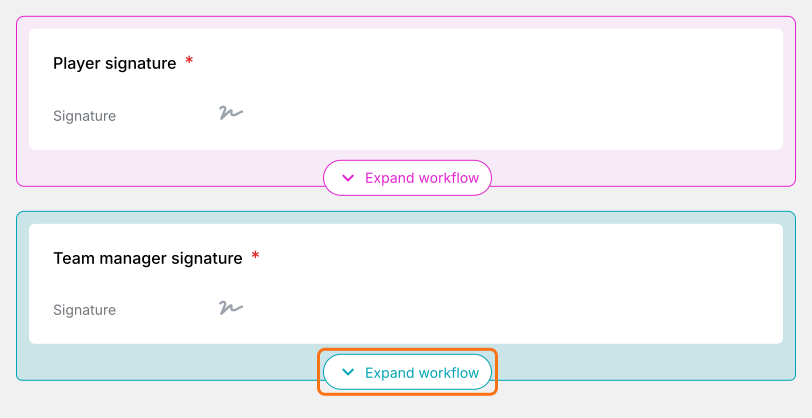
في علامة التبويب EDIT، لكل موقّع قسم ملوّن. انقر على Expand workflow في قسم مدير الفريق.
3. أضف الأسئلة الخاصة به
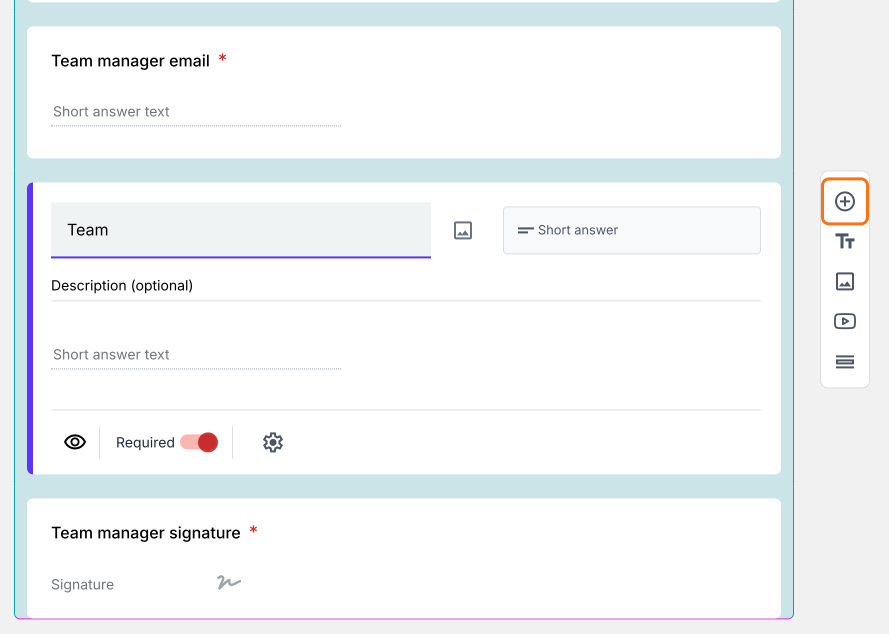
انقر على أحد الحقول في القسم، ثم على زر + في شريط الأدوات على اليمين. اكتب السؤال، مثل Team، ثم انقر على سؤال آخر.
4. كل شخص يملأ جزءه فقط
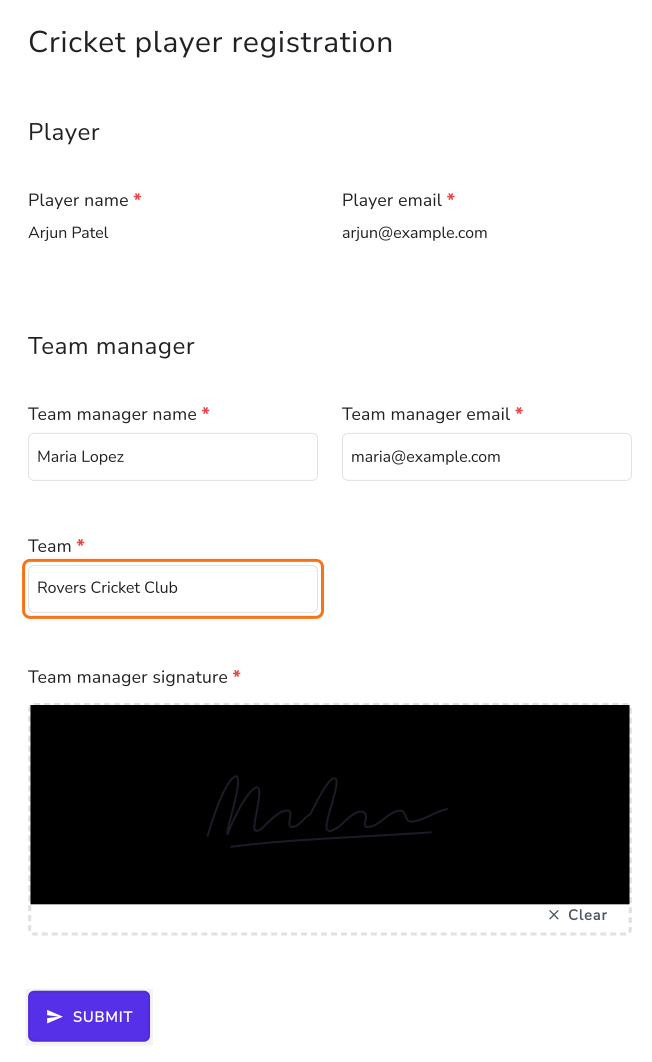
انقر على SHARE ثم على Copy وأرسل الرابط إلى لاعبيك. بعد التوقيع، يُدخل اللاعب البريد الإلكتروني لمدير الفريق وينقر على Proceed. ينقر مدير الفريق على Review & sign في رسالته ويقرأ إجابات اللاعب التي لا يستطيع تغييرها. ثم يكتب اسم الفريق ويوقّع وينقر على SUBMIT.
ملخص
عندما يحتاج نموذج واحد إلى إجابات وتوقيع من أكثر من شخص، يجبرك Google Forms على إعادة توجيه الردود أو الاحتفاظ بنموذج ثانٍ. مع Formesign، لكل موقّع قسمه الخاص في النموذج نفسه. يملأ كل منهم جزءه ويوقّع عليه فقط. لا يمكن تغيير الإجابات السابقة وتحصل على ملف PDF واحد موقّع. استورد نموذجك من Google Forms وأكمل الخطوات أعلاه.
خصّص لكل موقّع قسمه الخاص في نموذجك من Google Forms.
استورد نموذج Google Forms الذي يوقّعه أكثر من شخص وأضف أسئلة كل موقّع إلى جزئه. يوقّع كل منهم على جزئه فقط وتحصل على ملف PDF موقّع واحد.