كيف تضيف تقييمًا لفظيًا بناءً على النتيجة المحسوبة؟

"طريقة لتغيير الرسالة التي يراها المستخدم حسب النتيجة الإجمالية"- Google Docs Editors Community

النتيجة وحدها لا تقول الكثير لأحد. إذا كان نموذجك في Google Forms اختبارًا لقياس التوتر أو استبيانًا عن السعادة، فكل شخص يحتاج إلى بضع كلمات تشرح ما يعنيه رقمه وما عليه فعله بعد ذلك. في Google Forms رسالة تأكيد واحدة، فيقرأ الجميع الكلمات نفسها، وقد سأل 12 شخصًا في منتدى Google عن طريقة تغيير هذه الرسالة حسب النتيجة. يمكن لجدول في Google Sheets أو لسكربت أن يحسب النتيجة، لكن بعد وصول الرد فقط، ومن ملأ النموذج لا يراها أبدًا. في Formfacade، تقول الرسالة بعد الإرسال "Your total score is" مع النتيجة، ويمكنك استبدالها برسالة مختلفة لكل نطاق من النتائج. يقرأ كل شخص الرسالة الخاصة بنتيجته فور الإرسال، أو ينتقل إلى صفحة أخرى إن أردت ذلك.

لنبدأ. استورد نموذجك من Google Forms واتبع الخطوات أدناه.

كيف تحدد النقاط؟

  • بعد أن تنقر على "استورد نموذجك من Google Forms"، الصق رابط نموذجك في الصفحة التي تفتح أو انقر على Browse لاختياره، ثم انقر على التالي.
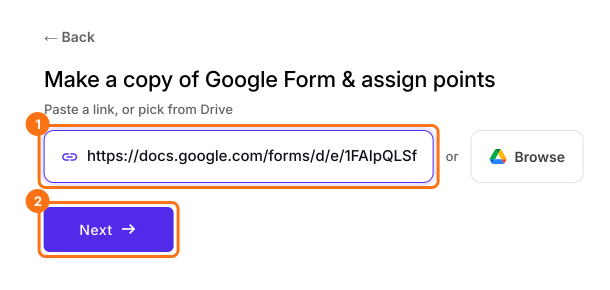
صفحة الاستيراد وقد لُصق فيها رابط نموذج Google Forms، مع تمييز مربع الرابط وزر التالي
  • يوجد وصف مكتوب مسبقًا تحت "Describe how you want to score this form". غيّره ليصف الطريقة التي تريد بها احتساب درجات نموذجك، مثلًا: "أعطِ كل إجابة نقاطها واحسب الدرجة. بعد الإرسال، اعرض رسالة لكل نطاق من الدرجات: غير سعيد من 1 إلى 2، غير سعيد نوعًا ما من 2 إلى 3، لا سعيد ولا تعيس بشكل خاص من 3 إلى 4، سعيد إلى حد كبير من 4 إلى 5، سعيد جدًا من 5 إلى 6 وسعيد أكثر من اللازم عند 6." انقر على Next.
  • تعرض "How do you want to score?" ما تم إعداده. انقر على View points لمراجعة نقاط كل إجابة، ثم انقر على Next.
  • في "You're all set!"، انقر على Preview form. يفتح نموذجك مع درجته في علامة تبويب جديدة.
  • بالعودة إلى هذه الصفحة، انقر على Share form تحت Manage: يفتح نموذجك على علامة التبويب Share. انقر على علامة التبويب Edit.

كيف تعرض رسالة شرطية حسب الدرجة؟

  • في صفحة Edit، مرّر إلى نهاية النموذج وانقر على رمز الترس في آخر صف "After page"، فوق زر Submit. يظهر "After page 1" في النموذج المكوّن من صفحة واحدة.
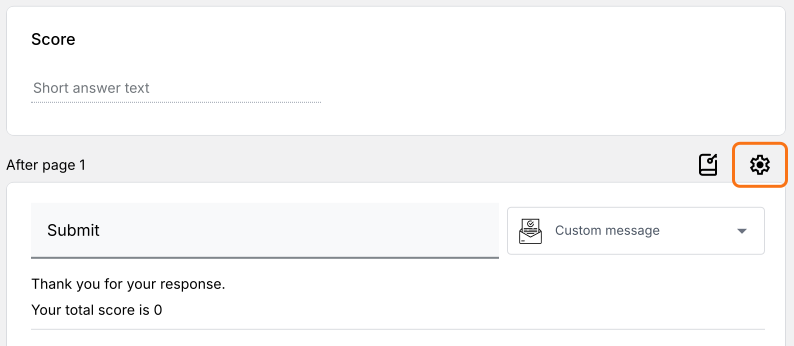
سؤال Score، ثم صف After page 1 مع تمييز رمز الترس فيه، فوق بطاقة Submit المضبوطة على Custom message مع رسالة الدرجة الإجمالية
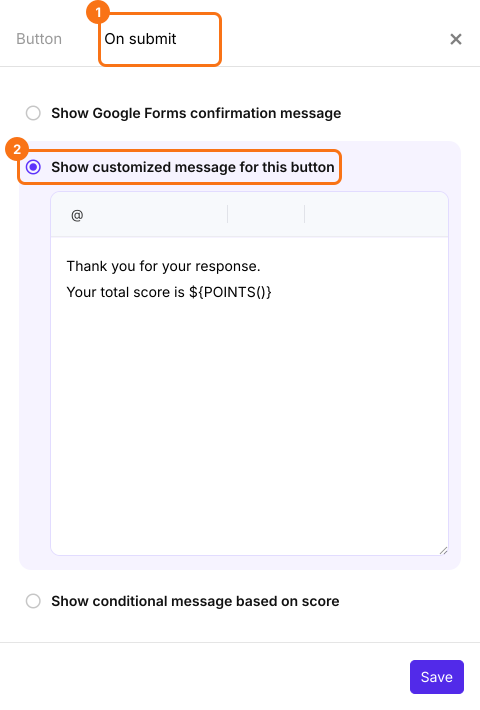
  • انقر على On submit.
علامة التبويب On submit مع تحديد Show customized message for this button ورسالة تتضمن الدرجة، مع تمييز On submit وهذا الخيار
  • اختر Show conditional message based on score. اختر حقل الدرجة. انقر على Create.
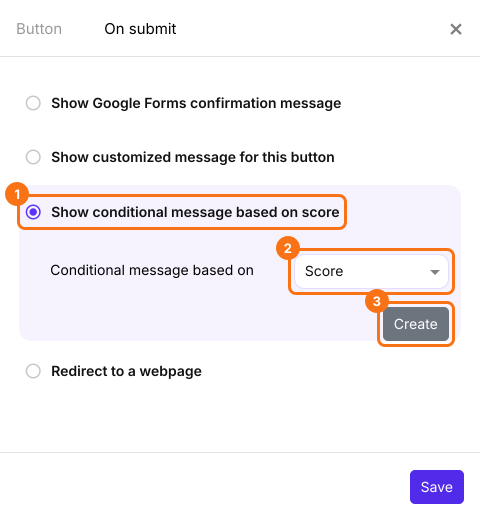
علامة التبويب On submit مع تحديد Show conditional message based on score واختيار Score من القائمة، مع تمييز هذا الخيار والقائمة و Create
  • انقر على الشرط الأول لتعديله وتحديث الرسالة.
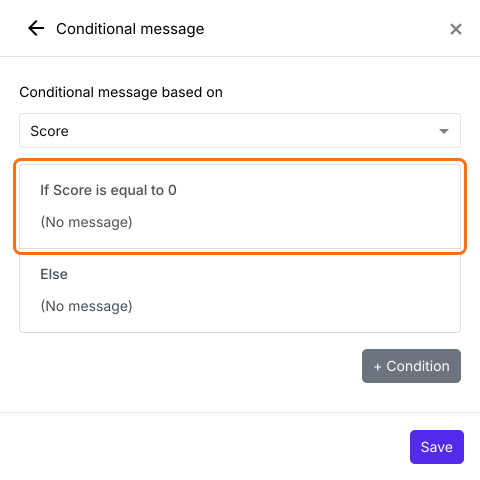
لوحة Conditional message مع تمييز If Score is equal to 0, (No message) فوق Else و + Condition
  • عدّل الشرط واكتب رسالة مخصصة، ثم انقر على Save.
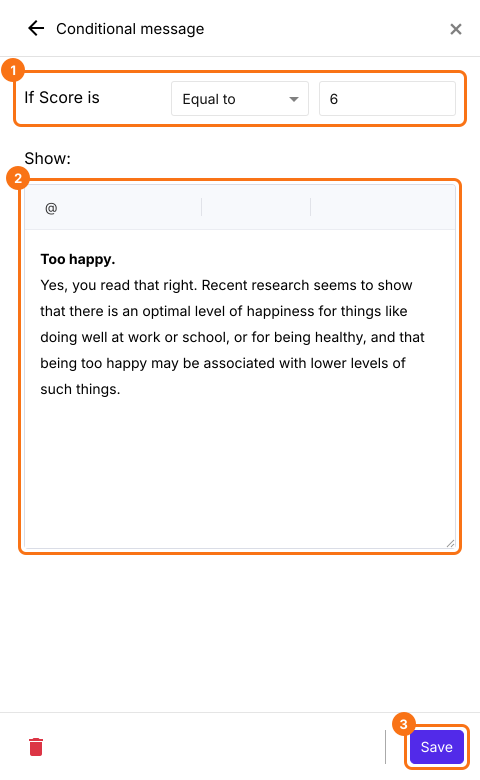
شرط مضبوط على If Score is Equal to 6 مع رسالة Too happy تحت Show:، مع تمييز الشرط والرسالة و Save
  • انقر على زر + condition لإضافة رسالة شرطية أخرى.
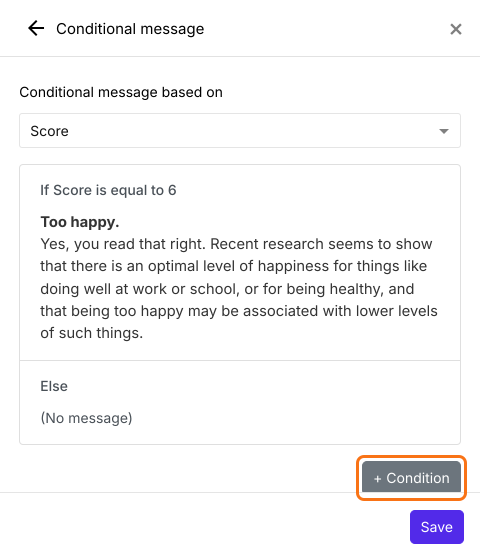
قائمة الشروط وفيها If Score is equal to 6 ورسالة Too happy وElse، مع إبراز + Condition
  • عدّل الشرط واكتب رسالة مخصصة، ثم انقر على Save.
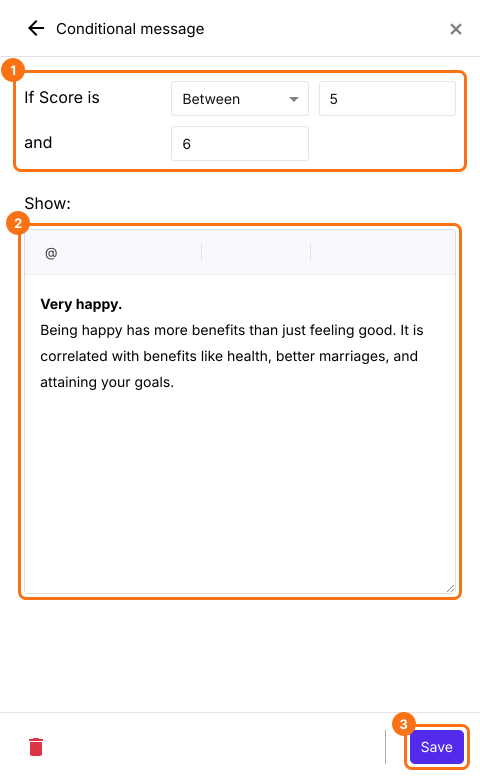
شرط مضبوط على If Score is Between 5 and 6 مع رسالة Very happy تحت Show:، مع تمييز الشرط والرسالة و Save
  • بعد إضافة كل الرسائل الشرطية، انقر على Save.
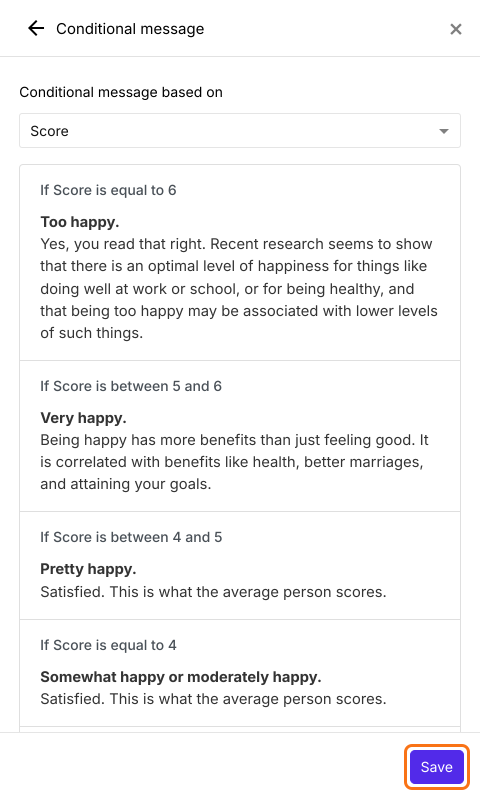
قائمة الشروط للدرجات 6 ومن 5 إلى 6 ومن 4 إلى 5 و 4 مع رسائلها، مع تمييز Save
  • راجع ملخص الشروط والرسائل وانقر على Save.
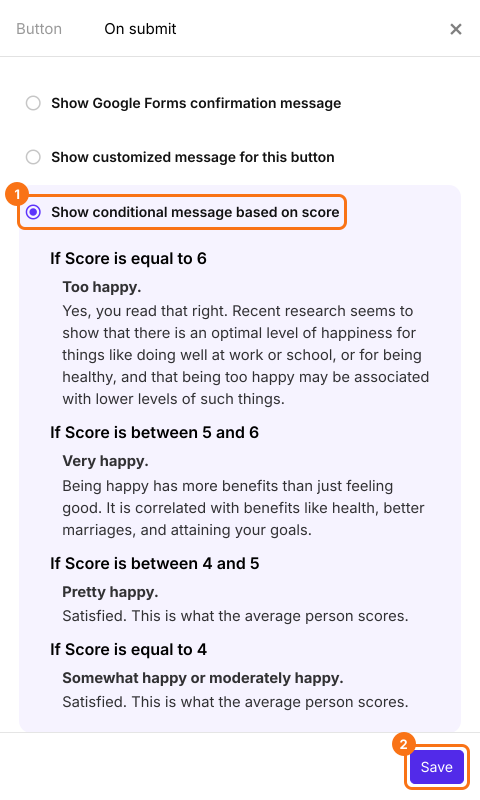
علامة التبويب On submit وفيها ملخص الشروط ورسائلها تحت Show conditional message based on score، مع تمييز هذا الخيار و Save
عندما يملأ المستخدم النموذج ويرسله، سيرى الرسالة الخاصة بدرجته.
الرسالة بعد الإرسال: Very happy بخط عريض، ثم Being happy has more benefits than just feeling good. It is correlated with benefits like health, better marriages and attaining your goals.

كيف ترسل المستخدمين إلى صفحة مختلفة حسب الدرجة؟
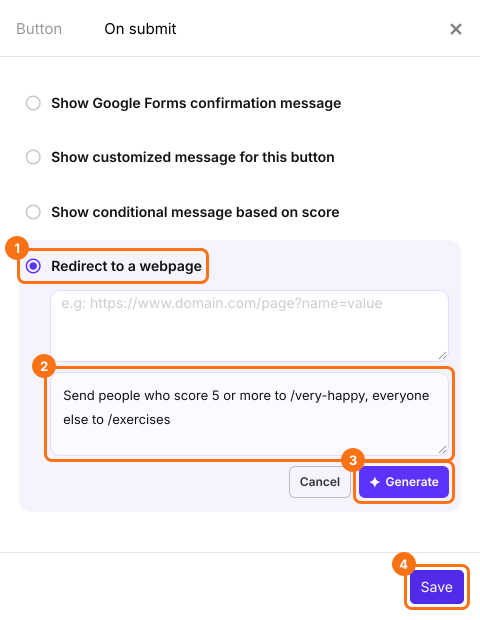
لإرسال المستخدمين إلى صفحة مختلفة حسب الدرجة بدلًا من عرض رسالة، انقر على On submit واختر Redirect to a webpage ثم انقر على Try advanced redirects. صِف ما يجب أن يحدث بعد الإرسال وانقر على Generate ثم على Save. سينتقل المستخدمون إلى الصفحة الخاصة بدرجتهم.
علامة التبويب On submit مع تحديد Redirect to a webpage وقاعدة مكتوبة في مربع إعادة التوجيه المتقدمة، مع تمييز هذا الخيار والمربع و Generate و Save

مثال: استبيان أكسفورد للسعادة

يمكن استخدام استبيان أكسفورد للسعادة لقياس مستوى السعادة الحالي. يتكون هذا الاستبيان من 29 عبارة. تجمع البنود بين عبارات مصاغة بشكل إيجابي وأخرى مصاغة بشكل سلبي، وتتناول جوانب مختلفة من الرفاهية. وهذا يضمن أن يأخذ المجيب وقته لقراءة كل بند بعناية قبل الإجابة. يطلب منك الاستبيان تقييم كل عبارة حسب مدى موافقتك أو عدم موافقتك عليها. ويستخدم مقياس ليكرت من 6 نقاط، حيث 6 هي الأعلى وتعني "أوافق بشدة".
في هذا المقال، سنركز على كيفية تفسير النتائج وعرض تقييم لفظي حسب الدرجة. لمعرفة كيفية احتساب الدرجة، راجع مقال المساعدة هذا

تفسير الدرجة، بقلم Stephen Wright

1-2: غير سعيد. إذا أجبت بصدق وحصلت على درجة منخفضة جدًا، فأنت على الأرجح ترى نفسك ووضعك أسوأ مما هو في الحقيقة. جرّب إجراء اختبار أعراض الاكتئاب.
2-3: غير سعيد نوعًا ما. جرّب تمارين مثل يوميات الامتنان & قوائم الامتنان أو زيارة الامتنان.
3-4: لا سعيد ولا تعيس بشكل خاص. الدرجة 3.5 تمثل المتوسط العددي الدقيق بين الإجابات السعيدة والتعيسة. وقد اختُبرت التمارين المصممة لزيادة السعادة في دراسات علمية وثبت أنها تجعل الناس أسعد بشكل دائم.
4: سعيد نوعًا ما أو سعيد بدرجة معتدلة. راضٍ. هذه هي الدرجة التي يحصل عليها الشخص العادي.
4-5: سعيد إلى حد كبير. راضٍ. هذه هي الدرجة التي يحصل عليها الشخص العادي
5-6: سعيد جدًا. للسعادة فوائد تتجاوز الشعور الجيد. فهي مرتبطة بفوائد مثل الصحة وزواج أفضل وتحقيق أهدافك.
6: سعيد أكثر من اللازم. نعم، قرأت ذلك بشكل صحيح. يبدو أن الأبحاث الحديثة تشير إلى وجود مستوى مثالي من السعادة لأمور مثل النجاح في العمل أو الدراسة، أو التمتع بصحة جيدة، وأن السعادة المفرطة قد ترتبط بمستويات أقل من هذه الأمور.

ملخص

يعرض Google Forms رسالة التأكيد نفسها للجميع، فتصل النتيجة دون أي معنى. مع Formfacade، تحدد رسالة لكل نطاق من النتائج، ويقرأ كل شخص الرسالة التي تطابق نتيجته عند الإرسال. استورد نموذجك من Google Forms وأكمل الخطوات أعلاه. إذا كانت لديك أي أسئلة، راسل فريق الدعم.

احسب نتيجة نموذجك من Google Forms. واعرض رسالة لكل نطاق من النتائج.

استورد نموذجك من Google Forms، واختر Show conditional message based on score تحت On submit واكتب رسالة لكل نطاق. يقرأ كل شخص رسالته عند الإرسال.

آخر تحديث: