كيف تمنح نقاطًا مختلفة لأسئلة الاختيار من متعدد وتحسب النتيجة الإجمالية؟
"أحتاج إلى تعيين قيم نقاط فردية لإجابات الخيارات المتعددة، من صفر إلى خمسة."- Google Docs Editors Community
في اختبار Google Forms، لسؤال الخيارات المتعددة إجابة صحيحة واحدة، وكل خيار آخر لا يحصل على شيء. هذا يصلح للامتحان، لكنه لا يصلح لاستبيان يجب أن يُحتسب فيه "يوميًا" أكثر من "مرة في الأسبوع"، وتُظهر فيه النتيجة الإجمالية مدى نشاط الشخص. في النقاش أعلاه، طلب 5 أشخاص في منتدى Google نقاطًا من صفر إلى خمسة لكل خيار. جمعها في Google Sheets يعني صيغة عليك صيانتها، ومن أجاب لا يرى النتيجة الإجمالية أبدًا. مع Formfacade، تعطي كل خيار في سؤال الخيارات المتعددة نقاطه الخاصة، وتظهر النتيجة الإجمالية في النموذج أثناء إجابة الأشخاص. يمكنك أيضًا إخفاؤها حتى يرسلوا النموذج، وكتابة الرسالة التي يرونها.
لنبدأ. استورد نموذجك من Google Forms واتبع الخطوات أدناه.
كيف تعيّن النقاط وتحسب النتائج باستخدام Formfacade؟
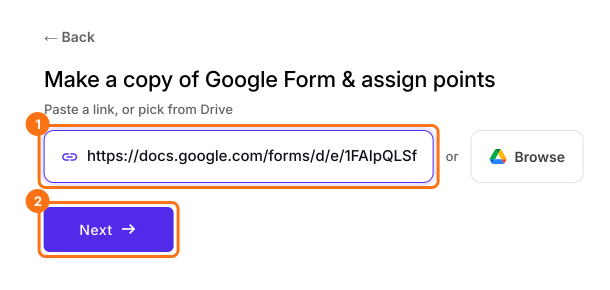
- في الصفحة التي تفتح، الصق رابط نموذجك في Google Forms أو انقر على Browse لاختياره، ثم انقر على Next.
- (a) 5+ ساعات
- (b) من 4 إلى 5 ساعات
- (c) من 3 إلى 4 ساعات
- (d) من 2 إلى 3 ساعات
- (e) أقل من 2 ساعة
- (a) مرة أو مرتين في الشهر
- (b) مرة في الأسبوع
- (c) ثلاث مرات في الأسبوع
- (d) 5 أيام في الأسبوع
- (e) يوميًا
- (a) ليس كثيرًا
- (b) قدر معتدل
- (c) متوسط
- (d) مكثف
- (e) مكثف جدًا
- خيار الإجابة (a) - النقاط: 1
- خيار الإجابة (b) - النقاط: 2
- خيار الإجابة (c) - النقاط: 3
- خيار الإجابة (d) - النقاط: 4
- خيار الإجابة (e) - النقاط: 5
Assign points
- تجد وصفًا مكتوبًا مسبقًا تحت "Describe how you want to score this form". غيّره ليقول كيف تريد احتساب نتيجة نموذجك، مثلًا: "أعطِ خيارات الإجابة في كل سؤال خيارات متعددة هذه النقاط: (a) 1، (b) 2، (c) 3، (d) 4 و(e) 5. اجمعها في نتيجة إجمالية." انقر على Next.
- تعرض "How do you want to score?" ما تم إعداده. انقر على View points لمراجعة نقاط كل إجابة، ثم انقر على Next.
- عند ظهور "You're all set!"، انقر على Preview form. يفتح نموذجك مع نتيجته في علامة تبويب جديدة. تتغير قيمة Score أثناء إجابتك.
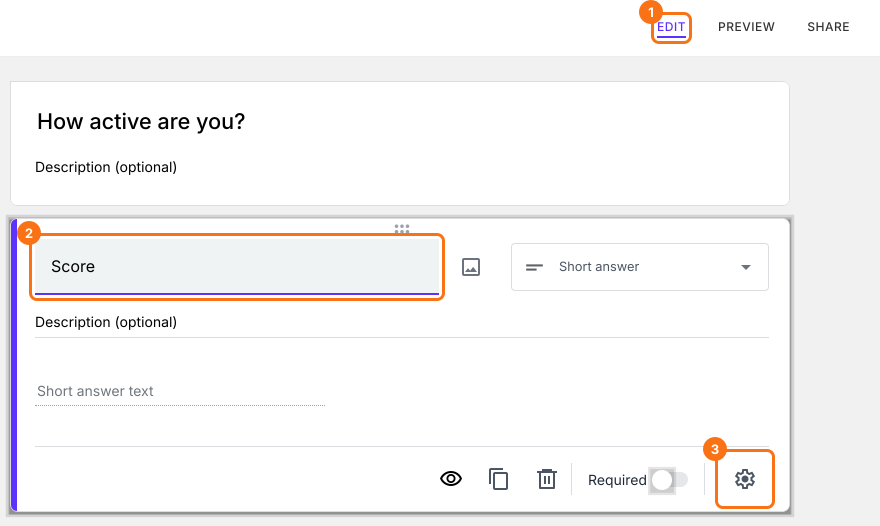
- عُد إلى هذه الصفحة وانقر على Share form تحت Manage: يفتح نموذجك على تبويب Share. انقر على تبويب Edit.
إظهار النتيجة أو إخفاؤها
- انقر على سؤال Score، ثم انقر على أيقونة الترس.
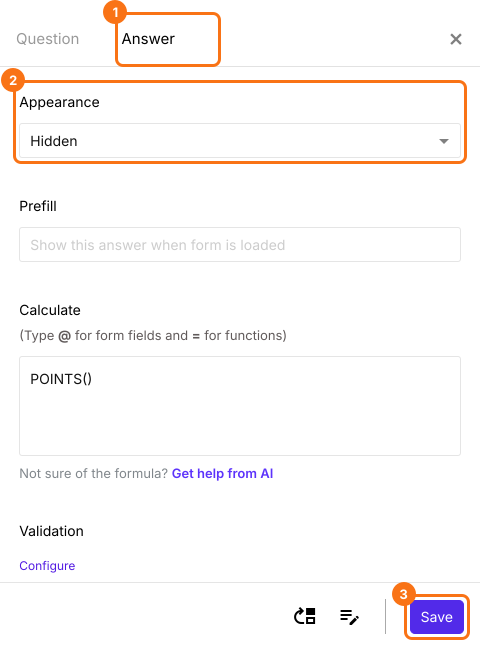
- انقر على Answer، وغيّر Appearance إلى hidden، ثم انقر على Save.
تخصيص رسالة التأكيد
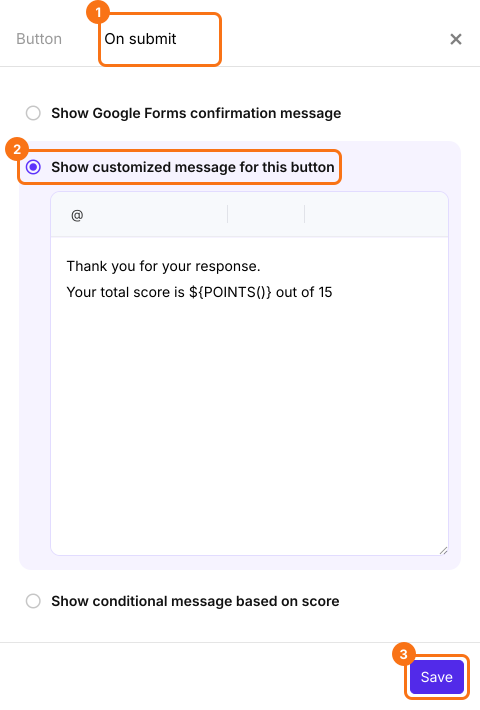
- مرّر إلى نهاية النموذج وانقر على أيقونة الترس في آخر صف "After page"، فوق زر Submit. يظهر عليه "After page 1" في النموذج المكوّن من صفحة واحدة.
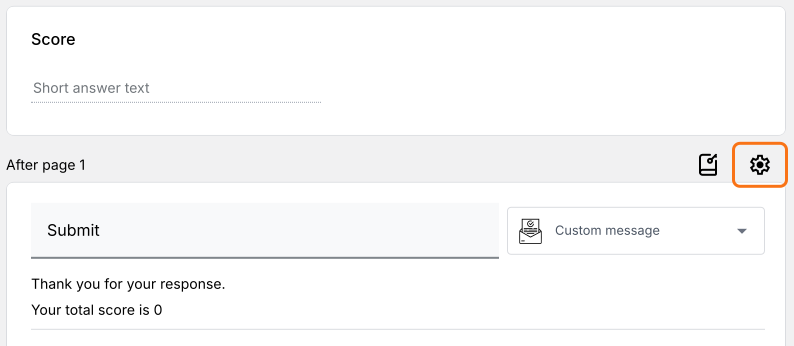
- انقر على On submit. اختر Show customized message for this button. عدّل الرسالة وانقر على Save.
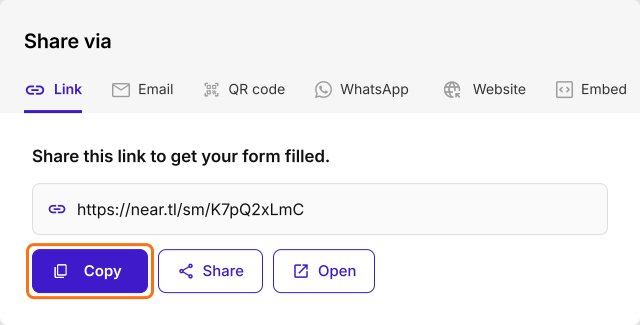
- انقر على تبويب "Share". انسخ الرابط المختصر وشاركه مع المستخدمين لجمع الردود.
ملخص
ضع نقاطًا على إجابات الاختيار من متعدد. واحسب المجموع.
استورد نموذجك من Google Forms وصِف النقاط لكل خيار إجابة. يجمعها النموذج في نتيجة إجمالية يراها الناس وهم يجيبون.