كيف ترسل إلى المجيبين رسالة تأكيد بالبريد الإلكتروني مع نسخة من ردهم على النموذج؟
"Google Forms لا يرسل إلى المستجيبين نسخة من ردودهم"- Google Docs Editors Community
لا يرسل Google Forms إلى المستجيبين نسخة من ردودهم، وقد أبلغ 57 شخصًا في منتدى Google عن المشكلة نفسها. عندما يسجّل الناس في شيء ما، يحتاج كل واحد منهم إلى إجاباته وإلى معرفة ما عليه فعله بعد ذلك. يذكر أصحاب النماذج أن نسخة Google تصل إلى Gmail لكنها لا تصل دائمًا إلى عناوين Yahoo أو iCloud أو عناوين العمل، ولا يمكنك أن تضيف إليها كلماتك. ومراسلة كل شخص بنفسك تتوقف عن النجاح بمجرد أن تتراكم التسجيلات. مع Formfacade، تكتب رسالة التأكيد مرة واحدة فتُرسل عندما يرسل كل شخص النموذج، مع إجاباته والخطوة التالية التي حددتها له. يرسلها Formfacade بنفسه، فلا تعتمد على نسخة Google.
لنبدأ. استورد نموذجك من Google Forms واتبع الخطوات أدناه.
أعدّ رسالة التأكيد
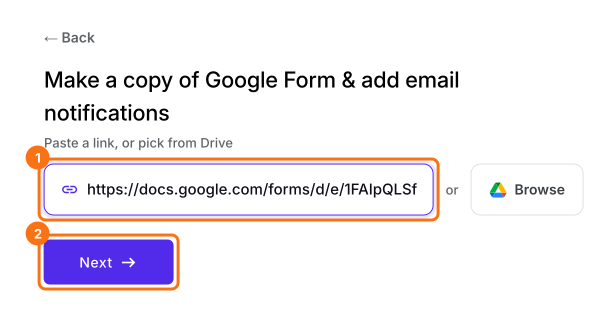
- في الصفحة التي تُفتح، الصق رابط نموذجك في Google Forms أو انقر على Browse لاختياره، ثم انقر على Next. يُفتح مربع Email respondent على لوحة Kanban ضمن Responses.
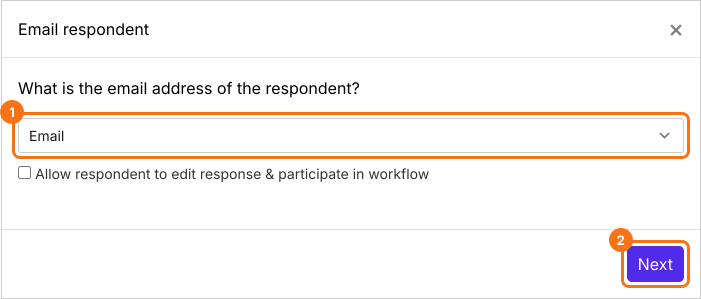
- تحت What is the email address of the respondent?، اختر سؤال البريد الإلكتروني من القائمة وانقر على Next.
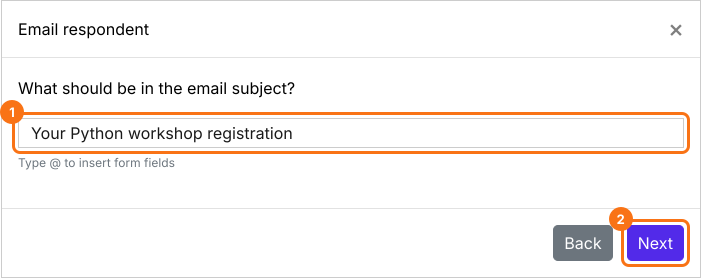
- اكتب موضوعًا، أو ضع فيه إجابات من النموذج، وانقر على Next.
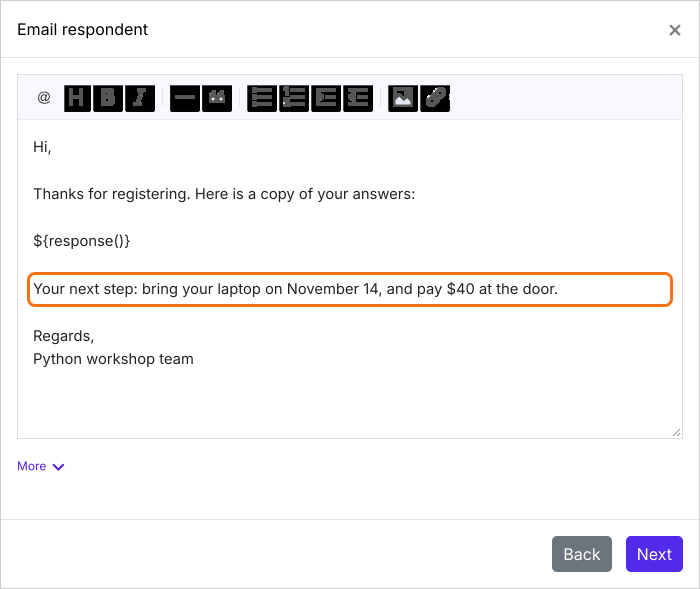
- تبدأ الرسالة بكل إجاباتهم. أضف تحتها الخطوة التالية المطلوبة منهم.
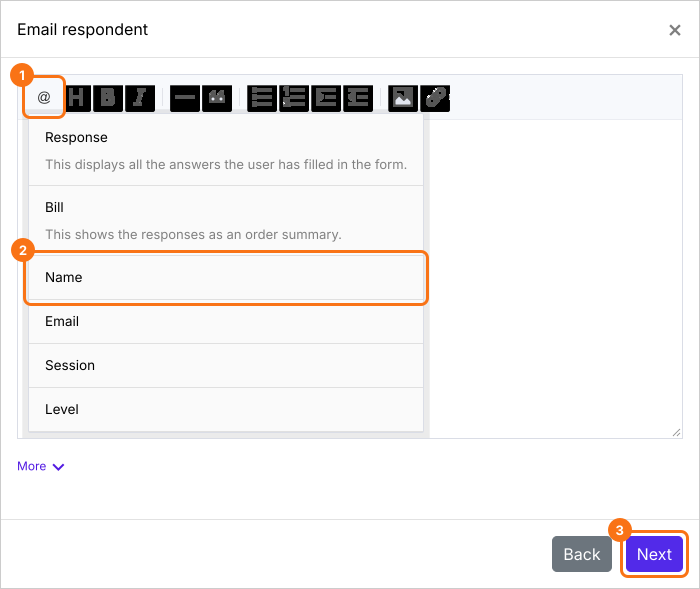
- لوضع إجابة واحدة في الرسالة، انقر على خيار @ واختر السؤال. يظهر كرمز مثل ${entry1280768093}، وتعرض كل رسالة الإجابة في مكانه. اترك مسافة قبله. انقر على Next.
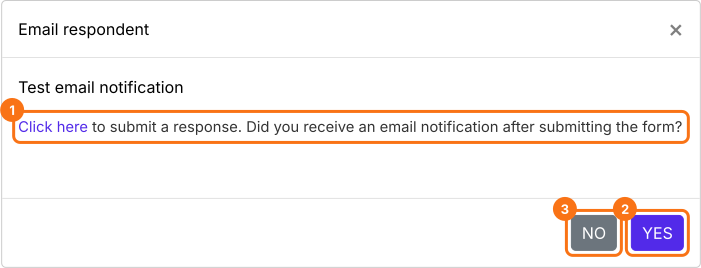
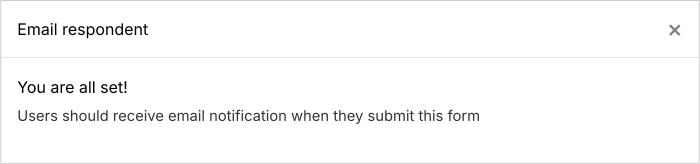
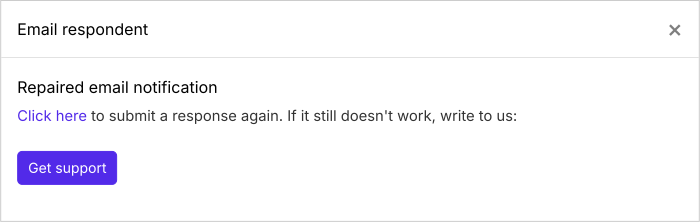
- انقر على "Click here"، واملأ النموذج بعنوان بريدك الإلكتروني وأرسله. إذا وصلت الرسالة، انقر على YES. وإذا لم تصل، انقر على NO.
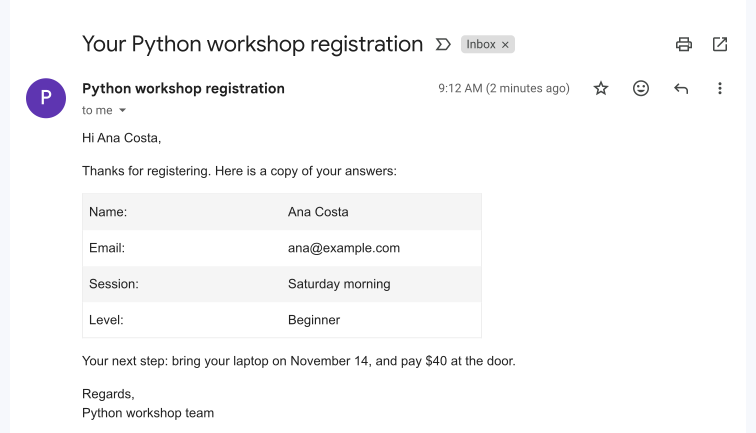
ملخص
أرسل لكل شخص إجاباته وخطوتك التالية بالبريد.
استورد نموذجك من Google Forms وأضف خطوتك التالية تحت إجاباتهم. يرسلها Formfacade لحظة إرسال كل شخص، فلا تعتمد على نسخة Google.