كيف تعرض أسئلة مختلفة حسب الإجابات في Google Forms؟
"أعمل على نموذج Google وأحتاج إلى استخدام منطق التخطي"- Google Docs Editors Community
الاستبيان الذي يطرح كل الأسئلة على الجميع يجعل بعض الناس يقرؤون أسئلة لا تنطبق عليهم، فيغادر بعضهم. يعالج Google Forms ذلك بخيار Go to section based on answer في سؤال الاختيار من متعدد أو القائمة المنسدلة، فينقل الناس بين أقسام كاملة من نموذج لا يزال بشكل Google. مع Formfacade، تضيف Go to page إلى سؤال اختيار من متعدد وتختار صفحة لكل إجابة، فلا يرى الناس إلا الصفحات التي تناسب إجاباتهم، بعلامتك التجارية. وتظل الردود تُجمع في نموذج Google.
استورد نموذج Google الخاص بك، أو افتح نموذجًا لديك في Formfacade، واتبع الخطوات أدناه.
إظهار الأسئلة بحسب الإجابات
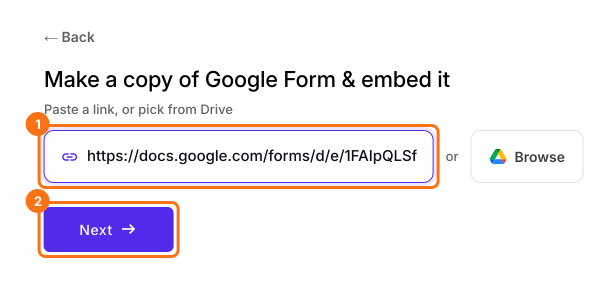
- في الصفحة التي تُفتح، الصق رابط نموذج Google أو انقر على Browse لاختياره، ثم انقر على Next. يُفتح نموذجك على تبويب Share. إذا كان لديك نموذج في Formfacade بالفعل، فافتحه بدلًا من ذلك.
- انقر على تبويب "Edit"

يحتاج نموذجك إلى سؤال اختيار من متعدد وصفحة لكل مجموعة من الأسئلة. إذا لم تكن موجودة، فأضفها أولًا. لإضافة صفحة، انقر على السؤال الذي يجب أن تبدأ الصفحة بعده، ثم انقر على أيقونة Add page في شريط الأدوات على اليمين. تنتقل الأسئلة التي تليه إلى الصفحة الجديدة. اقرأ كيف تضيف سؤالًا إلى Google Forms؟ و كيف تضيف أقسامًا في Google Forms؟
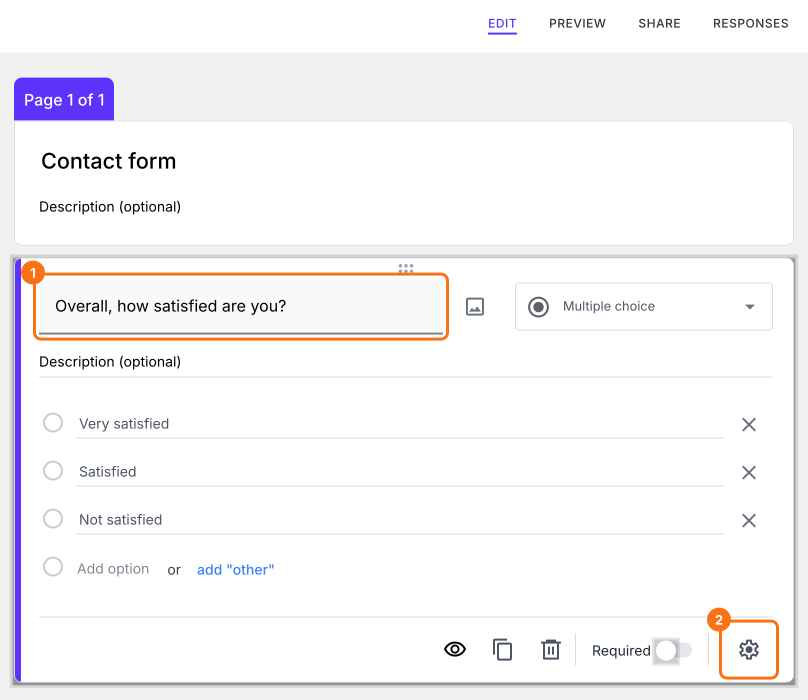
- انقر على سؤال الاختيار من متعدد
- انقر على أيقونة ⚙️ أسفل السؤال
- انقر على + Go to page في تبويب Question
- اختر الصفحة المناسبة لكل خيار إجابة: Continue to next page أو Go to page 1 أو Go to page 2 أو Submit form
- انقر على Save
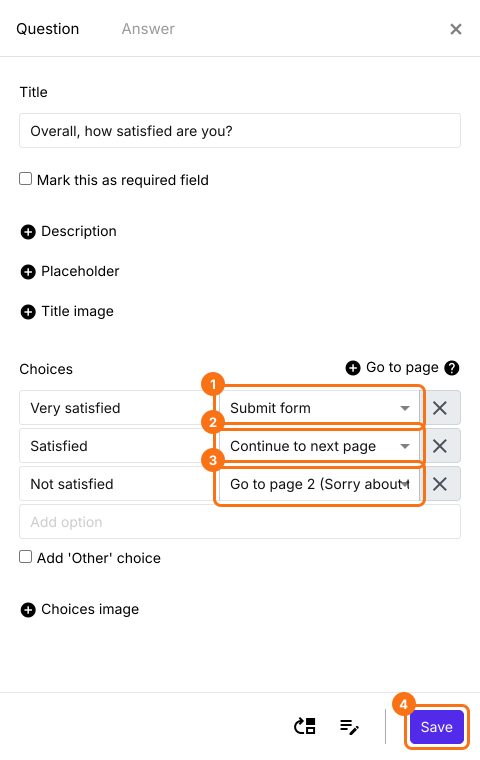
عندما يختار المستخدمون إجابة وينقرون على Next، ينتقلون إلى الصفحة التي اخترتها لها ويتخطون الصفحات الأخرى.
ملخص
إذا رأى الجميع الأسئلة نفسها، فسيضطر بعض الناس إلى قراءة أسئلة لا تنطبق عليهم. مع Formfacade، تنقر على سؤال الاختيار من متعدد، ثم على أيقونة ⚙️، ثم على + Go to page، وتختار صفحة لكل إجابة. استورد نموذج Google الخاص بك وأكمل الخطوات أعلاه. إذا كانت لديك أي أسئلة، راسل فريق الدعم.
اعرض الأسئلة حسب الإجابات في نموذجك على Google Forms.
استورد نموذجك من Google Forms، وانقر على أيقونة ⚙️ لسؤال اختيار من متعدد ثم + Go to page. اختر صفحة لكل إجابة فيتخطى الناس الصفحات التي لا تناسبهم.