كيف تخلط ترتيب الأسئلة في Google Forms؟
ترتيب أسئلتك يغيّر الإجابات: يتعب الناس قرب النهاية، والأسئلة الأولى تؤثر في الأسئلة التي تليها. إذا رأى الجميع الترتيب نفسه، فإن الأسئلة الأخيرة تنال دائمًا أقل قدر من الانتباه. يستطيع Google Forms ترتيب الأسئلة عشوائيًا لكل شخص عبر Shuffle question order، لكن الإعداد موجود تحت Presentation في تبويب Settings، حيث يسهل ألا تنتبه له. إذا كان نموذجك على موقعك عبر Formfacade، فإنك تفتحه في Google Forms من محرر Formfacade وتفعّل الإعداد هناك.
استورد نموذج Google الخاص بك، أو افتح نموذجًا لديك في Formfacade، واتبع الخطوات أدناه.
كيف تفتح نموذجك في Google Forms؟
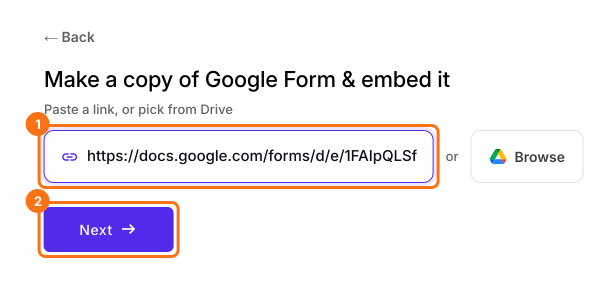
- في الصفحة التي تُفتح، الصق رابط نموذج Google أو انقر على Browse لاختياره، ثم انقر على Next. يُفتح نموذجك على تبويب Share. إذا كان لديك نموذج في Formfacade بالفعل، فافتحه بدلًا من ذلك.
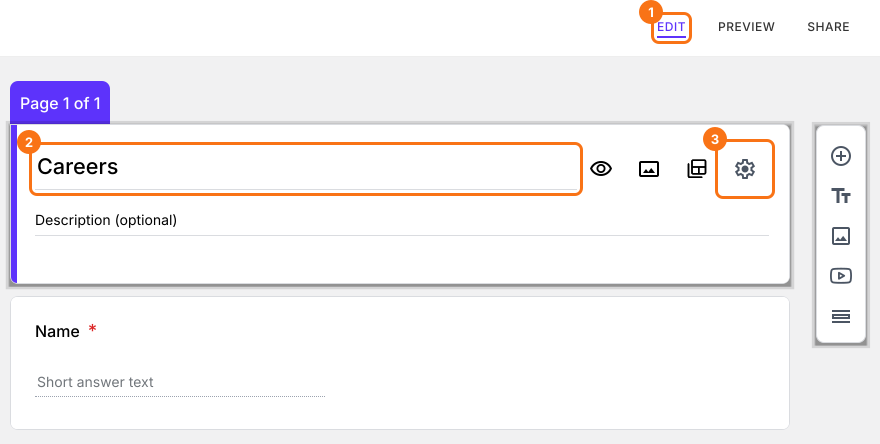
- انقر على تبويب "Edit"

- انقر على عنوان النموذج
- انقر على أيقونة ⚙️ في بطاقة العنوان
- انقر على تبويب Advanced
- انقر على Launch بجانب "Edit this form with Google Forms"
يمكنك ترتيب الأسئلة عشوائيًا بتفعيل خيار Shuffle question order في شاشة Settings في Google Forms. وهذا يزيل تحيّز الترتيب ويحسّن جودة ردود الاستبيان.
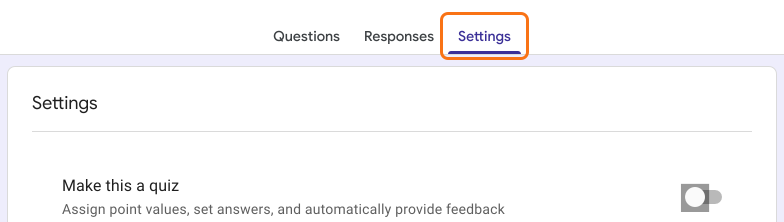
- انقر على تبويب Settings.
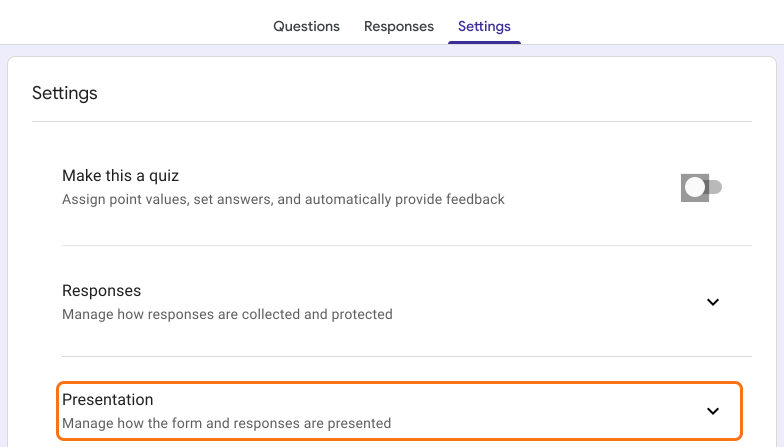
- انقر على Presentation.
- فعّل Shuffle question order.
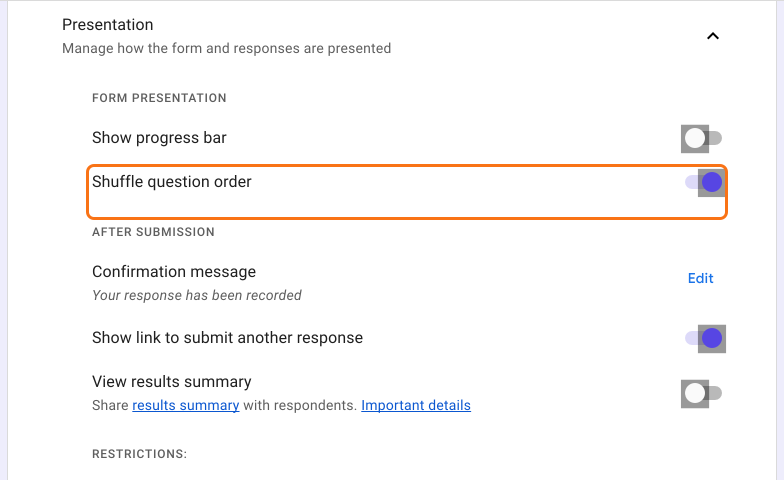
يصل تعديلك إلى نموذجك عندما تفتح تبويب "Edit" في Formfacade مرة أخرى، أو تعيد تحميله إذا كان مفتوحًا بالفعل. يقرأ Formfacade نموذج Google من جديد في كل مرة تفتحه فيها هناك.
ملخص
إذا رأى الجميع الأسئلة بالترتيب نفسه، فقد تكون نتائج استبيانك متحيزة. مع Formfacade، تفتح نموذجك في Google Forms عبر Launch، وتنقر على تبويب Settings، ثم على Presentation وتفعّل Shuffle question order. استورد نموذج Google الخاص بك واتبع الخطوات أعلاه. إذا كانت لديك أي أسئلة، راسل فريق الدعم.
اخلط ترتيب الأسئلة في نموذجك على Google Forms.
استورد النموذج الموجود على موقعك، وافتحه عبر Launch وفعّل Shuffle question order في Settings. أعد فتح تبويب Edit فيختلف الترتيب لكل شخص.