كيف تزامن ردود Google Forms مع Google Sheets؟

"هل تُضاف الردود الجديدة إذا كان الجدول المرتبط مفتوحًا؟"- Google Docs Editors Community

أنت تعمل من جدول Google Sheets، لذا يجب أن يصل إليه كل رد جديد وهو مفتوح، والملف الذي تنزّله يصبح قديمًا مع الإجابة التالية. يربط Google Forms جدول بيانات من تبويب Responses، جديدًا أو موجودًا لديك، ويضيف الردود الجديدة كصفوف فور وصولها. إذا كان نموذجك على موقعك عبر Formfacade، ففعّل Submit to Google Forms أولًا، ثم اربط جدول البيانات في Google Forms. أما Link to Sheets الخاص بـ Formfacade فينشئ جدولًا جديدًا بنقرة واحدة، لكنه لا يجلب الردود الجديدة إلا عندما تنقر على Sync to Sheets.

إليك أدناه طريقتين لإرسال ردودك إلى Google Sheets، وأين تقصر كل منهما.

زامن الردود تلقائيًا من Google Forms

يمكنك إنشاء جدول بيانات جديد للردود في Google Sheets أو اختيار جدول بيانات موجود لديك في Google Sheets لتخزين الردود. بمجرد أن تربط نموذج Google بجدول بيانات، تتم مزامنة الردود الجديدة تلقائيًا.
  • افتح نموذجك في Formfacade، وانقر على تبويب "Responses" ثم انقر على Google Forms
  • انقر على Submit to Google Forms ثم انقر على Proceed، لكي تصل الردود إلى Google Forms
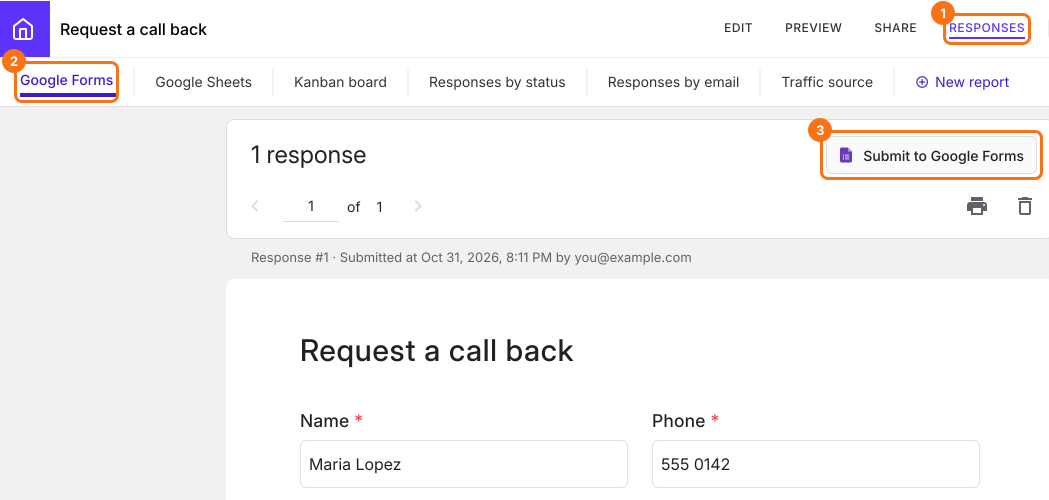
شاشة Responses في Formfacade تعرض ردًا من Maria Lopez، مع تحديد Responses وGoogle Forms وزر Submit to Google Forms
  • انقر على View in Google Forms. تُفتح ردود نموذجك في Google Forms

شاشة Responses في Formfacade لنموذج Request a call back، مع تحديد Responses وGoogle Forms وزر View in Google Forms
إذا كنت قد استوردت نموذجك، فهذه نسخة Formfacade منه، لا نموذجك الأصلي، لذا اربط جدول البيانات هنا.
  • انقر على Link to Sheets
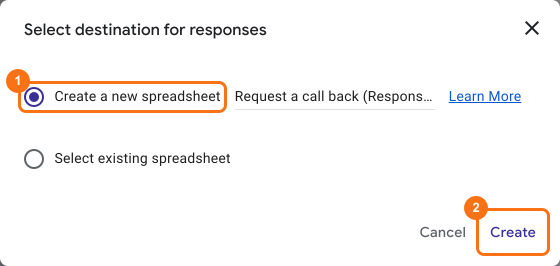
  • اختر Create a new spreadsheet
  • انقر على Create
تبويب Responses في نموذج Google وفيه 4 ردود، مع تحديد Responses وزر Link to Sheets مربع Select destination for responses من Google، وقد اختير فيه Create a new spreadsheet باسم Request a call back (Responses)، مع تحديد زر Create
لاستخدام جدول بيانات موجود لديك:
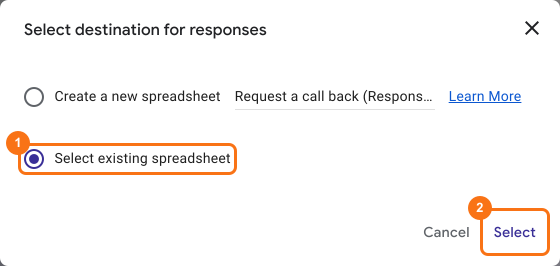
  • انقر على "Select existing spreadsheet"
  • انقر على Select
  • انقر على جدول البيانات الذي تريد مزامنة الردود معه
  • انقر على Select
مربع Select destination for responses من Google، وقد اختير فيه Select existing spreadsheet، مع تحديد هذا الخيار وزر Select

اطّلع على ردودك في Google Sheets
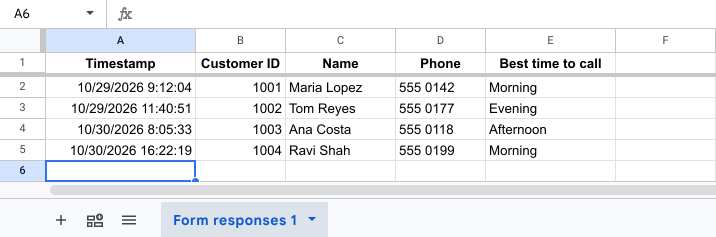
لكل سؤال عموده الخاص في جدول البيانات، بما في ذلك الأسئلة التي ملأتها مسبقًا، فتستطيع الترتيب حسب عمود مثل Best time to call. إذا ملأت مسبقًا سؤالًا مثل Customer ID، فإن عموده يُظهر من أرسل كل رد. وتُضاف الردود الجديدة كصفوف جديدة، حتى أثناء فتح جدول البيانات.
جدول Google Sheets فيه الأعمدة Timestamp و Customer ID و Name و Phone و Best time to call وأربعة ردود

زامن الردود من Formfacade

  • افتح نموذجك في Formfacade وانقر على تبويب "Responses"

التبويبات Edit وPreview وShare وResponses، مع تحديد Responses
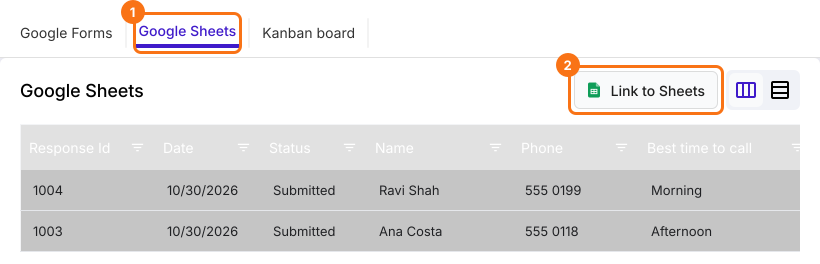
  • انقر على Google Sheets
  • انقر على Link to Sheets
تبويب Google Sheets تحت Responses، وفيه الأعمدة Response Id و Date و Status و Name و Phone و Best time to call وردّان، مع تحديد تبويب Google Sheets وزر Link to Sheets
  • انقر على Proceed في "Sync all responses to sheets"
  • عندما تكتمل مزامنة ردودك، انقر على View sheets لفتح جدول Google Sheets الخاص بك
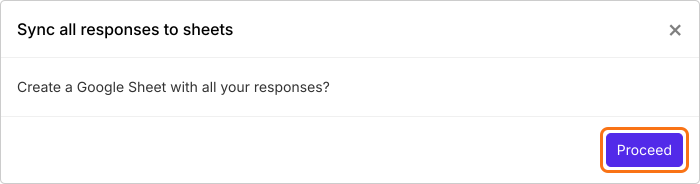
النافذة المنبثقة Sync all responses to sheets تسأل Create a Google Sheet with all your responses?، مع تحديد Proceed
ينشئ هذا دائمًا جدول Google Sheets جديدًا باسم عنوان نموذجك. لاستخدام جدول بيانات موجود لديك، اربطه في Google Forms كما هو موضح أدناه.
أين تقصر هذه الطريقة: يصبح الزر الآن Sync to Sheets، وهذا الجدول لا يتحدث تلقائيًا. لا يصل إليه رد جديد إلا عندما تنقر على Sync to Sheets.
تبويب Google Sheets تحت Responses، مع تحديد زر Sync to Sheets

ملخص

إذا كنت تعمل من جدول Google Sheets، فيجب أن يصل إليه كل رد جديد أثناء عملك، والتنزيل والنسخ اليدوي لا يواكبان ذلك. مع Formfacade، تفعّل Submit to Google Forms وتربط جدول البيانات في Google Forms، فتُضاف الردود الجديدة كصفوف تلقائيًا. أما Link to Sheets الخاص بـ Formfacade فيحتاج إلى نقرة على Sync to Sheets لجلب الردود الجديدة. استورد نموذج Google الخاص بك واتبع الخطوات أعلاه. إذا كانت لديك أي أسئلة، راسل فريق الدعم.

زامن ردود نموذجك في Google Forms مع Google Sheets.

استورد نموذجك من Google Forms، وفعّل Submit to Google Forms تحت Responses واربط جدول البيانات في Google Forms. تصل الردود الجديدة كصفوف من تلقاء نفسها.

آخر تحديث: