هل توقيعات Google Forms ملزمة قانونيًا؟ كيف يستوفي Formesign متطلبات قانون ESIGN
"هل يُعتبر نموذج Google أو المستند مستندًا قانونيًا ملزمًا في تسوية نزاعات العقود؟"- Quora
إذا وقّع متعاقد معك اتفاقية عدم الإفصاح (NDA) الخاصة بك عبر نموذج Google ثم قال لاحقًا "لم أكن أنا"، فيجب أن يصمد سجلك. ينص قانون ESIGN Act على أنه لا يجوز رفض عقد لمجرد أنه إلكتروني، لكنه يشترط نية التوقيع والموافقة وتوقيعًا مرتبطًا بالسجل وسجلًا لم يتغيّر ونسخًا للجميع والاحتفاظ بالسجلات. لا يحتوي Google Forms على حقل توقيع، والأحرف الأولى المكتوبة أو مربع اختيار "أوافق" لا تثبت إلا القليل. مع Formesign، يمكنك جمع توقيعات ملزمة قانونيًا في Google Forms. ويمكن لأي شخص يحتفظ بنسخة موقّعة أن يتحقق لاحقًا من صفحة التحقق في Formesign، دون حساب، من أنها لم تتغيّر منذ توقيعها.
فيما يلي، نتعرف أولًا على ما يتطلبه القانون من التوقيع الإلكتروني، ثم ننشئ نموذج اتفاقية عدم إفصاح (NDA) يستوفي كل نقطة. لتتابع معنا، أنشئ نموذجك في Google Forms ثم استورده.
احتجت مؤخرًا إلى أن يوقّع أحد المتعاقدين اتفاقية عدم إفصاح، وكان Google Forms المكان البديهي للبدء، لولا أن Google Forms لا يحتوي على حقل توقيع. يمكنك جمع الأسماء وعناوين البريد الإلكتروني والملفات المرفوعة ومربعات الاختيار، لكن لا توجد طريقة تتيح لمن يملأ النموذج أن يوقّع فعلًا على أي شيء.
والحلول البديلة المعتادة لا تحل المشكلة فعلًا هي الأخرى. يضيف بعض الناس سؤال رفع ملف ويطلبون صورة للتوقيع، لكن هذا لا ينتج سوى صورة قابعة في Google Sheets دون أي مستند مرتبط بها. وتطلب بعض النماذج كتابة الأحرف الأولى من الاسم أو مربع اختيار "أوافق"، وهذا مقبول للأمور البسيطة لكنه لا يثبت إلا القليل جدًا في اتفاقية حقيقية. ويمكنك أيضًا تصدير كل رد إلى ملف PDF وإرساله عبر أداة توقيع إلكتروني منفصلة، وهذا ينجح، لكن عندها تحتاج كل اتفاقية على حدة إلى عمل يدوي عبر أداتين أو ثلاث أدوات مختلفة. والخيار الآخر هو الانتقال إلى أداة نماذج مختلفة تمامًا، وهذا يعني التخلي عن Google Forms وكل ما بنيته فيه.
يحل Formesign هذه المشكلة مباشرة داخل Google Forms. فهو يضمّن لوحة توقيع، وينشئ ملف PDF موقّعًا لكل رد، ويحفظ كل شيء مباشرة في Google Drive ويمنحك سجل تدقيق واضحًا للتحقق من سلامة المستند لاحقًا. طبقة التحقق هذه هي ما يجعله توقيعًا حقيقيًا لا مجرد ملف صورة. بل سنختبر ذلك لاحقًا بتعديل ملف PDF موقّع لنرى هل ينبّه النظام إلى ذلك. لنبدأ.
ما الذي يجعل التوقيع ملزمًا قانونيًا؟
قبل أن ندخل في الخطوات، ملاحظة سريعة حول ما يجعل التوقيع الإلكتروني ملزمًا قانونيًا من الأساس.
في الولايات المتحدة، يغطي هذا قانون ESIGN Act الساري منذ عام 2000. ينص القانون على أنه لا يجوز رفض عقد لمجرد أنه إلكتروني، لكن لذلك شروطًا. وبشكل عام، يشترط القانون ستة أمور:
نية التوقيع. يجب أن يقوم الموقّع بفعل يُظهر بوضوح أنه قصد التوقيع.
الموافقة على التعامل إلكترونيًا.
يجب أن يرتبط التوقيع بالسجل الفعلي، لا أن يُحفظ في مكان منفصل.
سلامة السجل، أي أن تكون قادرًا على إثبات أن المستند لم يتغيّر بعد توقيعه.
يجب أن يحصل كل الأطراف المعنية على نسخة من المستند الموقّع.
الاحتفاظ بالسجلات. يجب أن يُحفظ السجل الموقّع وأن يبقى ممكن الاستعادة لاحقًا، ليُستخرج من جديد إذا نشأ أي نزاع.
إذا كنت تقرأ هذا من خارج الولايات المتحدة: تنطبق الفكرة نفسها على مستوى الولايات عبر قانون UETA الذي اعتمدته 49 ولاية إضافة إلى العاصمة واشنطن DC (ولنيويورك قانونها المماثل الخاص)، وفي الاتحاد الأوروبي والمملكة المتحدة عبر لائحة eIDAS. تختلف التفاصيل، لكن الشروط في مجملها هي الستة نفسها.
ستمر هذه النقاط الست واحدة تلو الأخرى خلال هذا الشرح، فاحفظها في ذهنك.
الخطوة 1: أنشئ نموذج Google
إذا كنت قد أنشأت نموذجك في Google Forms بالفعل، فيمكنك استخدامه كما هو. فقط انسخ رابط النموذج وتوجّه إلى Formesign لاستيراده وإضافة حقل توقيع، وهذا ما سنفعله في الخطوة 2. أو يمكنك البدء من أحد قوالب Formesign الجاهزة وتخصيصه حسب احتياجاتك.
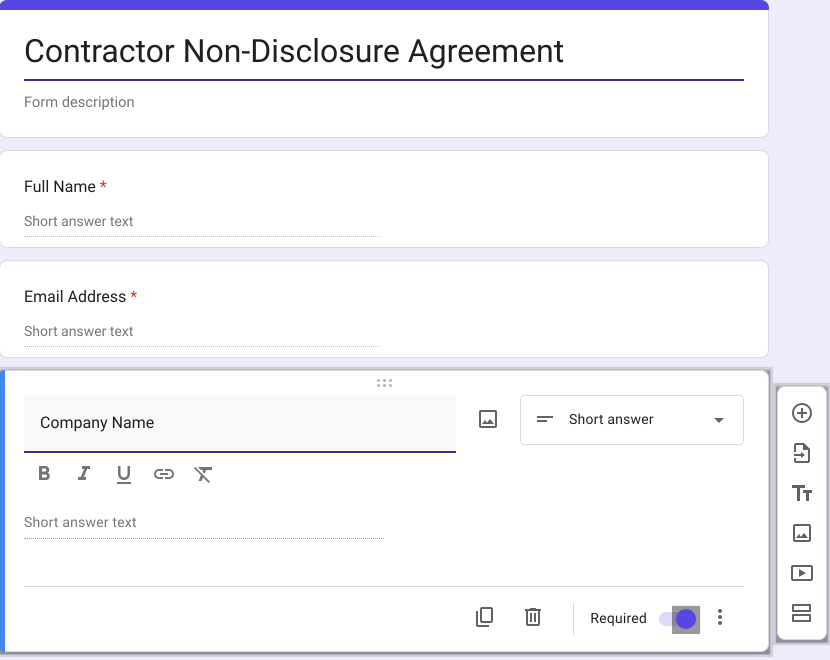
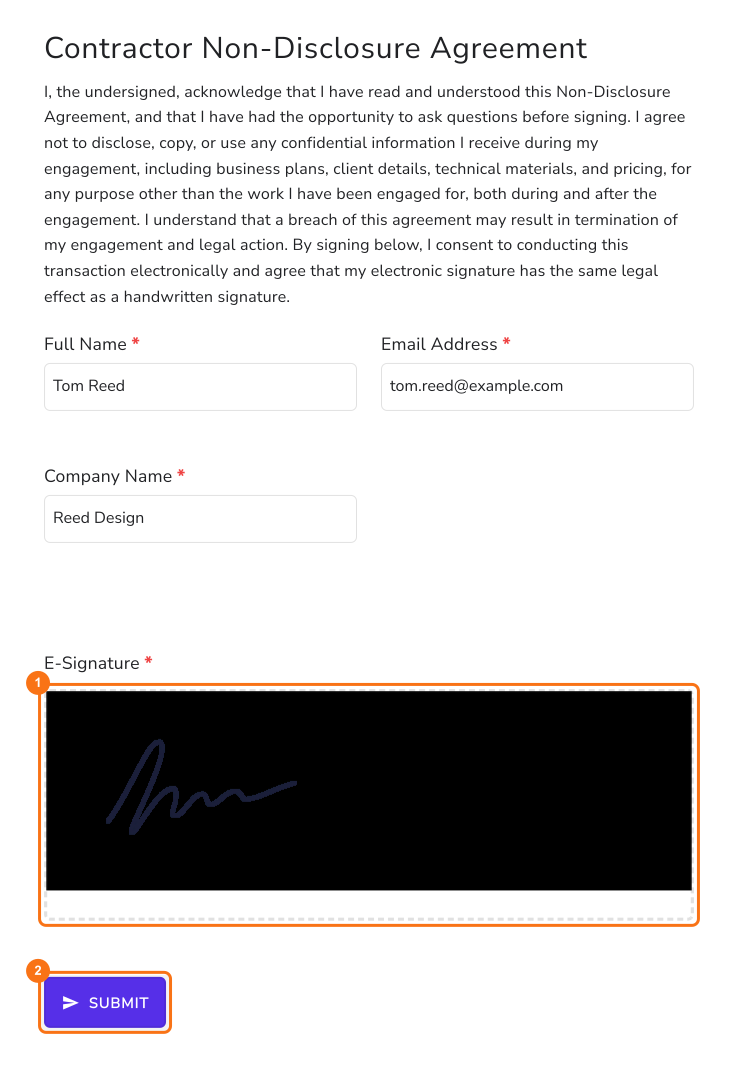
في هذا المثال، أعددت نموذجًا بسيطًا لاتفاقية عدم إفصاح مع متعاقد (Contractor Non-Disclosure Agreement) فيه ثلاثة حقول:
الاسم الكامل (Full Name)
عنوان البريد الإلكتروني (Email Address)
اسم الشركة (Company Name)
لاحظ أنه لا يوجد سؤال توقيع في نموذج Google نفسه. يضيف Formesign كتلة التوقيع نيابةً عنك في الخطوة التالية.
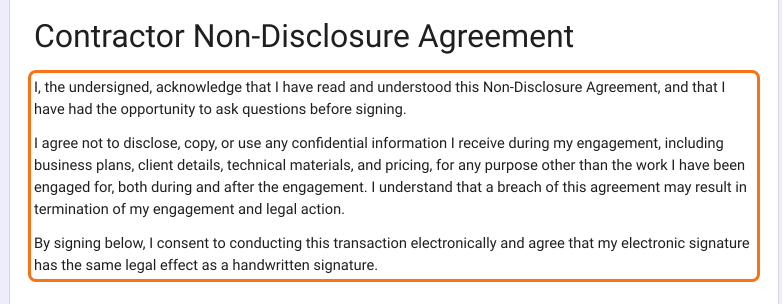
وهناك شيء آخر يستحق الإضافة، وهو نص الإقرار نفسه. في Google Forms، ضع نص الإقرار في وصف النموذج، أسفل عنوان النموذج مباشرة، ليكون أول ما يقرؤه الموقّع قبل أن يملأ أي شيء. يغطي إقرارنا ثلاثة أمور: أن الموقّع قرأ الاتفاقية وفهمها، وأنه يوافق على عدم الإفصاح عن المعلومات السرية أو إساءة استخدامها أثناء التعاقد وبعده وأنه يوافق على التوقيع إلكترونيًا. وهذا السطر الأخير مهم بحد ذاته، لأن الموافقة على إجراء المعاملات إلكترونيًا هي أحد الشروط الستة في قائمتنا.
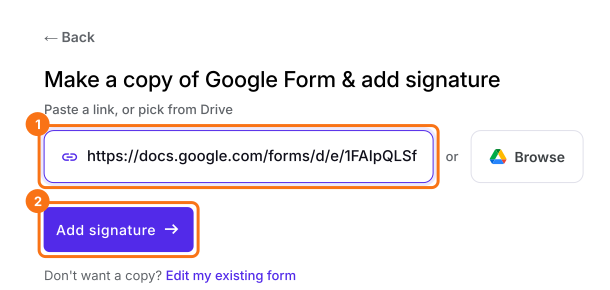
بعد إنشاء النموذج، توجّه إلى formesign.com، وانقر على Try it free والصق رابط نموذج Google (أو اختره مباشرة من Google Drive باستخدام زر Browse). فقط تأكد أولًا من أن النموذج منشور.
بعد لصق الرابط، انقر على Next. سيعالج Formesign النموذج ويطلب منك اختيار نوع التوقيع ومكانه. اختر Simple signature وانقر على Next، ثم اختر السؤال الذي يأتي التوقيع بعده وانقر على Next، وسيضيف Formesign كتلة التوقيع نيابةً عنك.
الخطوة 3: اختبر التوقيع
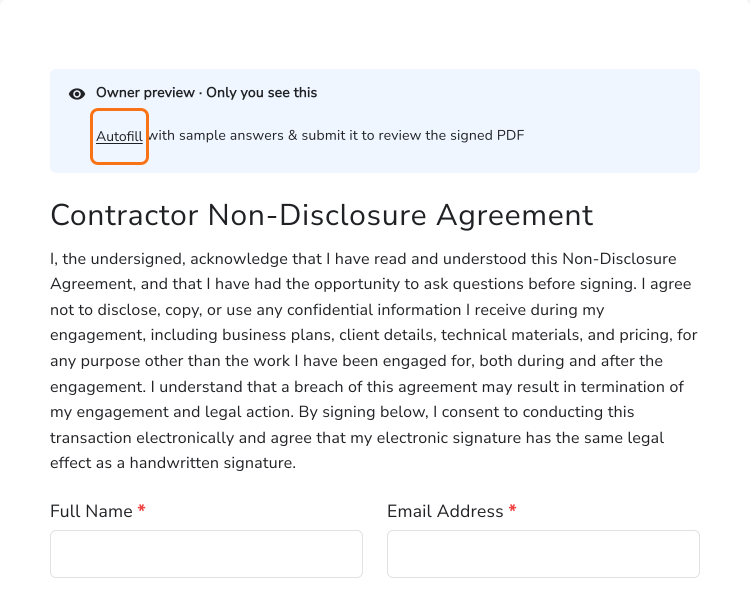
عندما تنتهي المعالجة، سترى Your signing link is ready. انقر على Preview signing experience فتظهر معاينة مع ملاحظة في الأعلى مكتوب فيها Autofill لتتمكن من تجربة سير العمل. يملأ Autofill اسمك وبريدك الإلكتروني من حساب Google الخاص بك.
نصيحة صغيرة قبل الاختبار: تحقق من سمة النموذج. للمستندات الجادة مثل اتفاقيات عدم الإفصاح، تناسبها سمة Minimal أكثر. أما السمة الملونة فتناسب نماذج جمع العملاء المحتملين أكثر. في حالتي، كان استيراد النموذج قد ضبط السمة الملونة افتراضيًا، فغيّرتها إلى Minimal. حفظ سمة يغيّر تنسيق كل نموذج منشور في حسابك، لا هذا النموذج وحده، لذا اتركها كما هي إن كانت لديك نماذج منشورة أخرى.
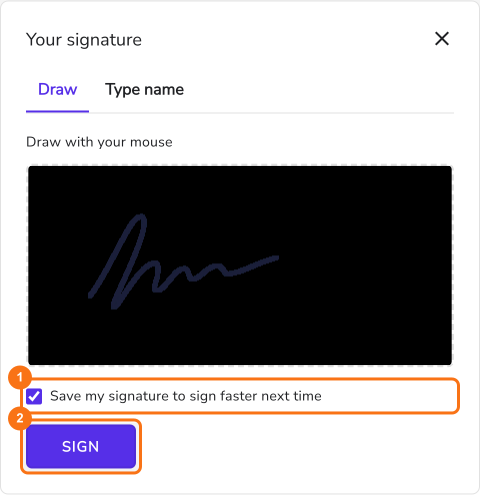
رسم التوقيع باليد هو الأساس. فهو يلبي الشرط الرئيسي الأول: إظهار نية صريحة للتوقيع. لا أحد يرسم توقيعًا عن طريق الخطأ، ويُسجَّل الإجراء مع ختم زمني.
يمكنك الرسم والإرسال مباشرة مع Simple signature أو تسجيل الدخول بحسابك مع Verified signature. إذا سجّلت الدخول، يعرض Formesign مربعًا لرسم توقيعك، مع الخيار: "Save my signature to sign faster next time". وبهذا يُحفظ توقيعك لتعيد استخدامه أسرع في المرة القادمة.
أما شرط الموافقة، أي الموافقة الصريحة على إجراء المعاملات إلكترونيًا، فيغطيه سطر الإقرار الذي أضفته في الخطوة 1.
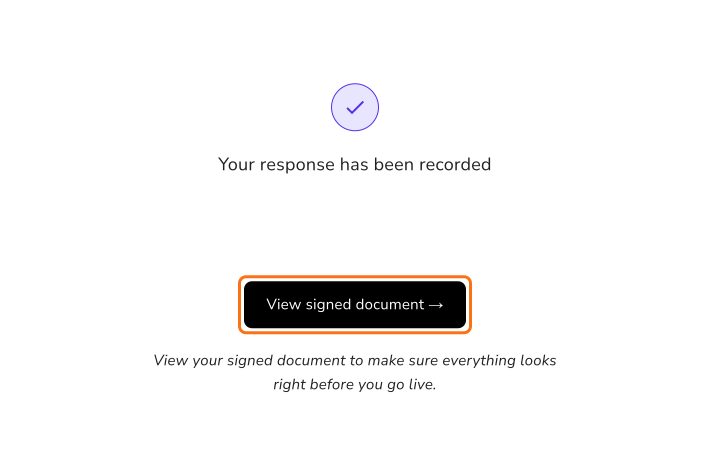
بعد الإرسال، سترى رسالة تأكيد مع زر View signed document. أنت وحدك ترى هذا الزر، في معاينتك. أما الموقّع الحقيقي فلا يرى إلا رسالة التأكيد.
الخطوة 4: اطّلع على المستند الموقّع
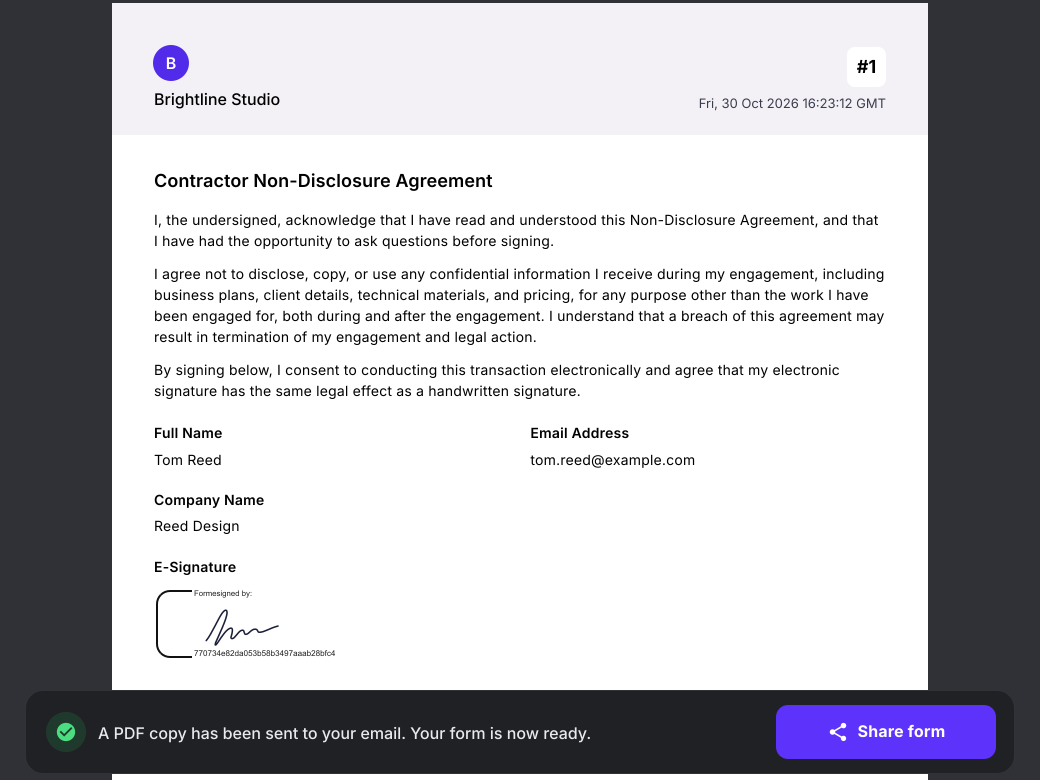
يؤدي النقر على View signed document إلى فتح ملف PDF المُنشأ.
إليك عرضًا سريعًا لما يجعل ملف PDF هذا مختلفًا عن نسخة مستند عادية:
تُضمَّن تفاصيل الإرسال والتوقيع المرسوم معًا في كتلة مخصصة بعنوان "Formesigned by"، يرافقها رمز تتبع فريد أسفل التوقيع. ويظهر قسم الإقرار من النموذج هنا أيضًا، بجوار الردود مباشرة، فتصبح النية المعلنة للموقّع وموافقته على التوقيع إلكترونيًا جزءًا من السجل الموقّع نفسه.
تحمل كل صفحة Envelope ID فريدًا في تذييلها لضمان عدم إمكانية تبديل الصفحات أو فصلها عن الاتفاقية.
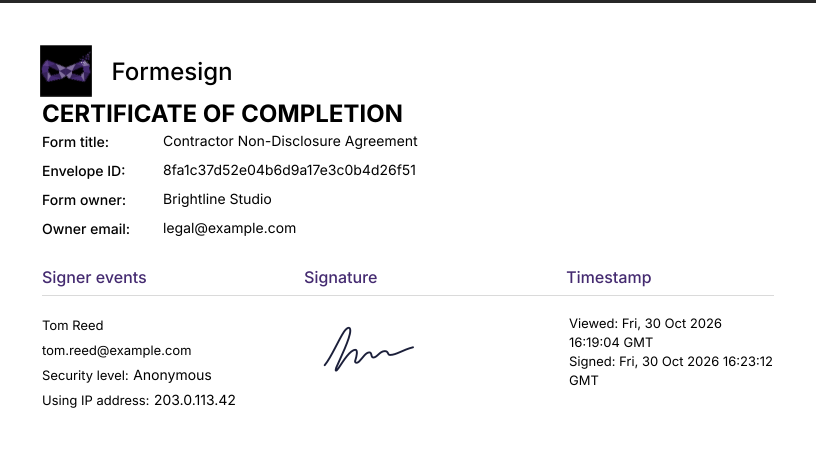
تعمل الصفحة الأخيرة كـ Certificate of Completion كاملة، توضح عنوان النموذج و Envelope ID واسم الموقّع وعنوان IP والختم الزمني الدقيق للتوقيع بتوقيت GMT.
أكثر نزاع شائع حول أي اتفاقية موقّعة هو "لم أكن أنا". و Certificate of Completion هي الرد المباشر عليه: فهي تسجل في صفحة واحدة من وقّع (الاسم والبريد الإلكتروني)، ومن أين (عنوان IP) ومتى بالضبط (الختم الزمني بتوقيت GMT). إذا أنكر موقّع لاحقًا أنه وقّع، فهذه الصفحة هي ما تشير إليه.
هذا النوع من الأدلة مهم في الواقع العملي. في قضية IO Moonwalkers, Inc. v. Banc of America (2018)، ادّعت شركة أنها لم توقّع اتفاقيتها قط. وقضت محكمة الاستئناف في نورث كارولاينا بأن الشركة ملزمة رغم ذلك، لأن سلوكها اللاحق أظهر أنها كانت تعلم بالعقد وتصرفت بموجبه. وأدى سجل تدقيق التوقيع الإلكتروني دورًا رئيسيًا في هذا الحكم: فقد أظهر التواريخ والأوقات الدقيقة التي استُلمت فيها المستندات واطُّلع عليها ووُقّعت من البريد الإلكتروني للشركة، وأمام هذا السجل، لم يكن إقرار الشركة المشفوع باليمين بأنها لم ترَ الاتفاقية قط كافيًا. لم يحسم سجل التدقيق القضية وحده، لكنه الدليل الذي جعل إنكار الشركة مستحيل الصمود.
الخطوة 5: خصّص الترويسة وشارك النموذج
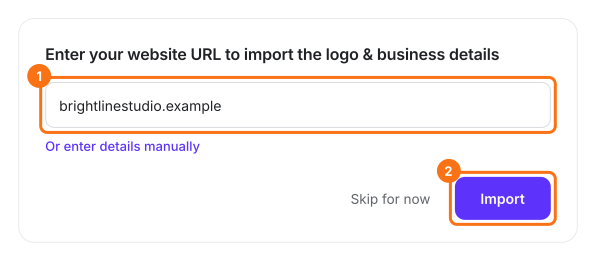
في المستند الموقّع، يقول الشريط Almost done, Add your branding. انقر على Proceed. لوضع شعارك واسم نشاطك التجاري على كل مستند موقّع، أدخل موقعك الإلكتروني وانقر على Import. وإلا فانقر على Skip for now.
ثم انقر على Share form وأرسل الرابط كما تفعل مع أي نموذج Google. نفّذ الخطوة 6 أولًا، قبل أن يوقّع أول موقّع حقيقي.
الخطوة 6: النسخ الموقّعة
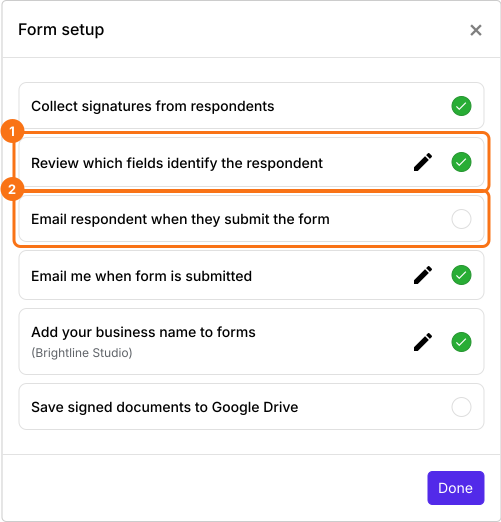
كل إعدادات التسليم موجودة في مكان واحد. انقر على تبويب "Edit"، ثم انقر على أيقونة علامة الصح، وهي حلقة صغيرة بداخلها علامة صح، بجوار اسم النموذج في الزاوية العلوية اليسرى. يفتح هذا Form setup.
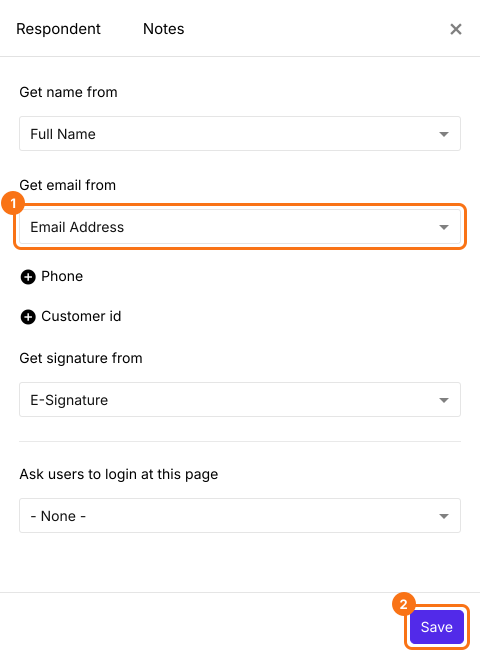
الخيار "Collect signatures from respondents" مفعّل بالفعل. الإعداد الذي نريده هو "Email respondent when they submit the form". أولًا، انقر على القلم بجانب "Review which fields identify the respondent". يفتح ذلك لوحة Respondent، حيث تخبر Formesign بحقول النموذج التي تحدد هوية الموقّع.
انقر على + Email لإظهار "Get email from" واختر حقل Email Address. هذا هو الحقل الذي أضفناه في الخطوة 1، ومن دون اختياره هنا لا يجد Formesign عنوانًا يرسل إليه نسخة الموقّع. يمكنك أيضًا ربط حقول اختيارية مثل الهاتف أو معرّف العميل، وهناك خيار يطلب من المستخدمين تسجيل الدخول عند صفحة معينة إذا أردت أن يكون الموقّعون مسجّلي الدخول. انقر على Save.
بالعودة إلى Form setup، انقر على الدائرة بجانب "Email respondent when they submit the form" لتفعيله، ثم انقر على الدائرة بجانب "Save signed documents to Google Drive". يفتح ذلك Save to Google Drive: اختر المجلد، وانقر على Next، وأبقِ Save Entire form response مؤشَّرًا عليه، وانقر على Proceed واسمح بالوصول عندما يطلب Google ذلك. الخيار "Email me when form is submitted" مفعّل بالفعل ويرسل إليك، بصفتك المالك، نسختك مع ملخص الرد. والخيار "Save signed documents to Google Drive" يحتفظ بنسخة من كل ملف PDF موقّع في Drive الخاص بك، فتبقى السجلات حتى لو حُذفت رسالة بريد إلكتروني.
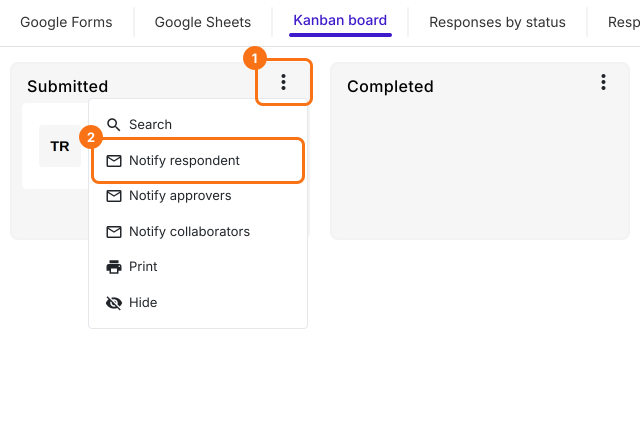
لا يحتوي البريد الإلكتروني الذي يصل إلى الموقّع إلا على الإجابات، إلى أن تحدّد خيارًا إضافيًا واحدًا ليُرسَل ملف PDF معه. انقر على Done، ثم انقر على علامة التبويب "Responses"، ثم انقر على Kanban board، ثم انقر على النقاط الثلاث لعمود Submitted وانقر على Notify respondent.
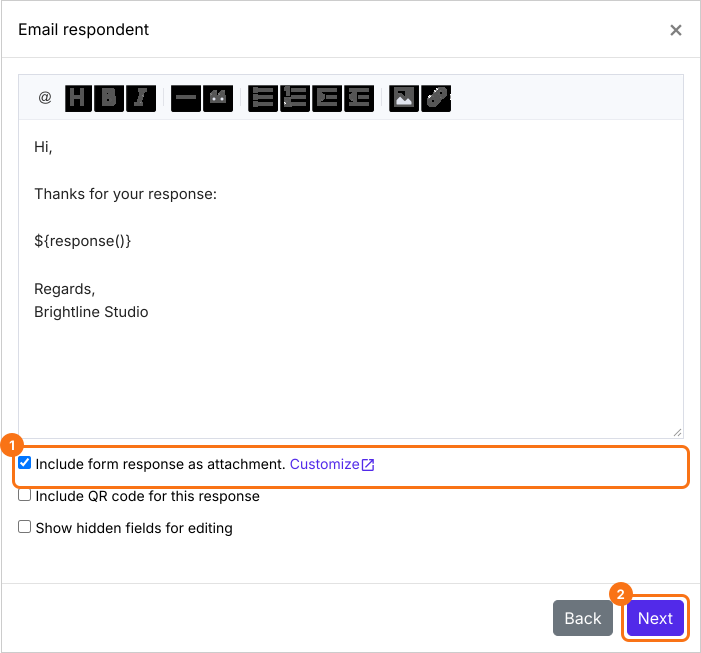
أبقِ حقل عنوان البريد الإلكتروني كما هو وانقر على Next، وأبقِ الموضوع كما هو وانقر على Next، ثم حدّد Include form response as attachment وانقر على Next. عندما تظهر Test email notification، أرسل ردًا تجريبيًا وانقر على YES.
ملاحظة واحدة: إذا كان في نموذجك سير عمل توقيع بعدة موقّعين، فإن البريد الإلكتروني للمستجيب يُرسَل بعد أن يوقّع الجميع ويُنشأ ملف PDF النهائي، فلا يستلم أحد مستندًا لم يكتمل توقيعه.
بهذا يتحقق المتطلب رقم 5، أي النسخ لجميع الأطراف، والمتطلب رقم 6، أي الاحتفاظ بالسجلات: تبقى ملفات PDF الموقّعة محفوظة في Google Drive لديك وفي صندوق بريد كل موقّع لديه، ويمكن لاحقًا مطابقة أي نسخة محفوظة مع البصمة الأصلية، وهذه هي الخطوة التالية.
الخطوة 7: تحقّق من المستند
الخطوة الأخيرة هي التحقق من سلامة السجل: التأكد من إمكانية كشف أي مستند عُدّل أو جرى التلاعب به بعد التوقيع.
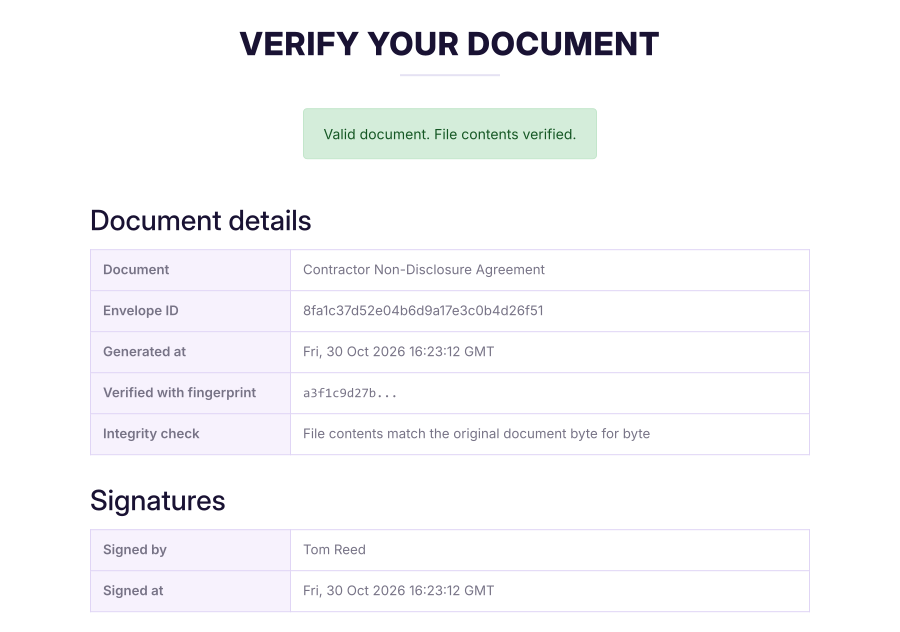
يتحقق Formesign من الملفات باستخدام البصمة الرقمية SHA-256. عند إرسال النموذج، تُحفظ قيمة التجزئة (hash) المشفّرة الفريدة لملف PDF الناتج. وإذا تغيّر لاحقًا حرف واحد فقط في ملف PDF، تتغيّر قيمة التجزئة الناتجة تغيّرًا كاملًا. للتحقق من أي ملف PDF، ارفعه على formesign.com/esign/verify.html (دون الحاجة إلى حساب).
عند اختبار اتفاقية عدم إفصاح (NDA) موقّعة لم تُعدَّل، كانت النتيجة صالحة، إذ طابقت الملف الأصلي بايتًا ببايت، إلى جانب الطوابع الزمنية وبيانات الموقّع.
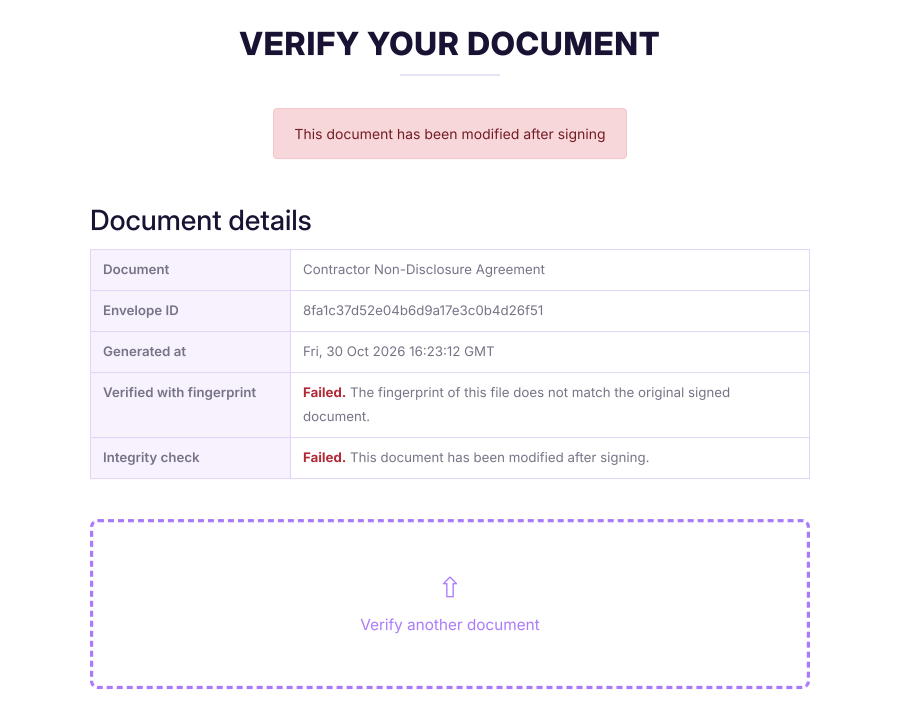
أما اختبار نسخة معدّلة (غُيّر فيها نص باستخدام محرر PDF) فقد فشل فورًا. ورغم بقاء التوقيعات الظاهرة ومعرّفات Envelope ID، كشف عدم تطابق البصمة فورًا أن المستند عُدّل بعد التوقيع.
عثرت صفحة التحقق على Envelope ID، لكن البصمة لم تتطابق، وهي تقول بوضوح إن المستند عُدّل بعد التوقيع.
كيف يلبّي Formesign كل متطلب
قبل أن نختم، إليك الصورة كاملة في مكان واحد: المتطلبات الستة من بداية هذه التدوينة وأين يُعالَج كل منها في سير العمل الذي بنيناه للتو.
المتطلب
كيف يلبّيه Formesign
نية التوقيع
توقيع مرسوم باليد، إضافة إلى بيان الإقرار المكتوب في النموذج (الخطوتان 1 و3)
الموافقة على التعامل إلكترونيًا
سطر الموافقة على التوقيع الإلكتروني في الإقرار (الخطوة 1)
ارتباط التوقيع بالسجل
التوقيع مضمَّن في ملف PDF مع رمز تتبّع، وEnvelope ID على كل صفحة (الخطوة 4)
سلامة السجل
بصمة SHA-256 تُحفظ عند التوقيع، وصفحة التحقق العامة تكشف أي تعديل (الخطوة 7)
نسخ لجميع الأطراف
يحصل المالك والموقّع كلاهما على نسخ بالبريد الإلكتروني، إضافة إلى الحفظ في Google Drive، وكل ذلك من خيارات Form setup (الخطوة 6)
الاحتفاظ بالسجلات
ملفات PDF الموقّعة محفوظة في Drive وفي صناديق البريد، ويمكن استعادتها ومطابقتها مع البصمة المحفوظة في أي وقت (الخطوتان 6 و7)
الخلاصة
بهذا نكون قد شرحنا كيف تجمع توقيعات ملزمة قانونيًا في Google Forms وتتحقق منها باستخدام Formesign. وبالجمع بين جمع التوقيعات وسجلات التدقيق والتوزيع التلقائي والتحقق من قيمة التجزئة، تحصل على سير عمل قابل للتنفيذ قانونيًا داخل Google Workspace مباشرة.
إذا أنكر أحدهم التوقيع لاحقًا، فإن الأحرف الأولى المكتوبة أو مربع اختيار "أوافق" في نموذج Google لا تثبت إلا القليل. مع Formesign، يسجّل الإقرار الموافقة، ويُظهر التوقيع المرسوم النية، ويربطه ملف PDF الموقّع بالسجل، ويحتفظ Google Drive والبريد الإلكتروني بنسخ للجميع وتُظهر صفحة التحقق أن شيئًا لم يتغيّر. أنشئ نموذجك في Google Forms، ثم استورده وأكمل الخطوات أعلاه. إذا كانت لديك أي أسئلة، راسل فريق الدعم.
اجمع توقيعات ملزمة قانونيًا على نموذجك في Google Forms.
استورد نموذجك من Google Forms وانقر على Next. يمكن لأي شخص لديه ملف PDF الموقّع أن يتحقق في صفحة التحقق، بلا حساب، من أنه لم يتغير.