النشر كملف PDF

"كيف أحصل على ردود Google Forms بصيغة Word أو PDF كلٌّ على حدة؟"- Quora
يضع Google Forms كل الردود في جدول بيانات واحد، لكن بعض الردود يجب أن يكون كل منها في صفحة مستقلة. على سبيل المثال، تجمع ترشيحات لجائزة ويحتاج المحكّمون إلى صفحة لكل مرشح قبل اجتماع اللجنة. خيار الطباعة يعطيك ردًا واحدًا في كل مرة أو كل الردود في ملف واحد طويل، فكثرة الترشيحات تعني قضاء فترة بعد الظهر في الطباعة والفرز. يُنشئ Formesign ملف PDF لكل رد فور إرساله، بتخطيط نموذجك نفسه. ويمكن إرسال كل ملف PDF بالبريد الإلكتروني وحفظه في مجلد على Google Drive، جاهزًا لمن سيقرؤه بعد ذلك.
لنبدأ. ارفع نموذجك كملف PDF واتبع الخطوات أدناه.
مرفق البريد الإلكتروني
- ارفع ملف PDF الخاص بك وانقر على Proceed. عند السؤال "Do you need the signed document to match your original PDF?"، اختر Yes, keep my PDF exactly as it is وانقر على Continue.
- تحقق من الحقول وانقر على Proceed. عند السؤال "How do you want the signature?"، اختر Create a reusable link for recurring forms وانقر على Continue. انقر على View signed documents.
- انقر على تبويب "Responses"

- انقر على Kanban board
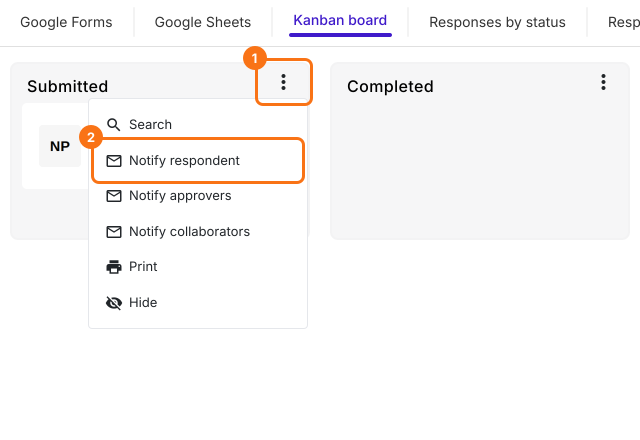
- انقر على النقاط الثلاث في العمود الذي تصل إليه ردودك، مثل Submitted، ثم انقر على Notify respondent
- اختر حقل عنوان البريد الإلكتروني وانقر على Next
- عدّل الموضوع، ثم انقر على Next
- عدّل الرسالة، وفعّل خيار Include form response as attachment وانقر على Next
- عندما يظهر Test email notification، أرسل ردًا تجريبيًا في النموذج ببريدك الإلكتروني وانقر على YES لإكمال الإعداد.
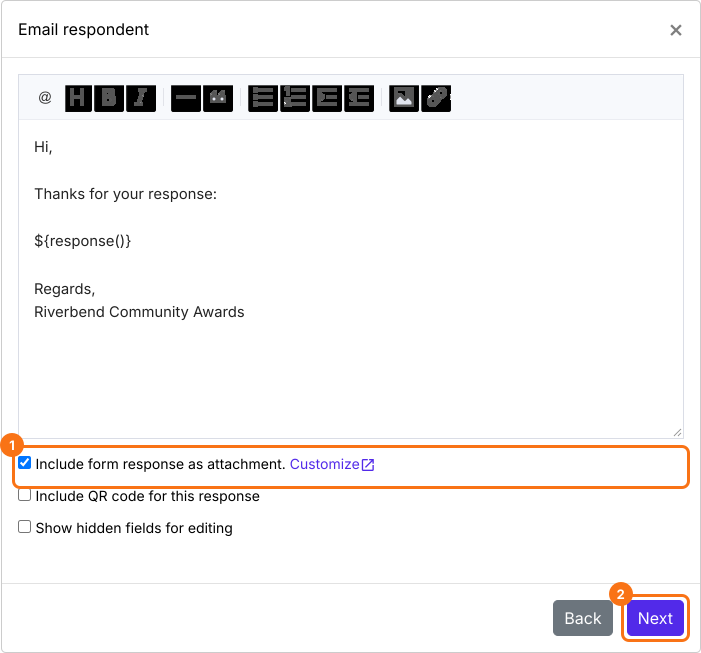
عندما يُكمل المستخدم النموذج ويرسله، ستصله رسالة تأكيد بالبريد الإلكتروني ومعها مستند PDF الذي أُنشئ كمرفق.
المزامنة مع Google Drive
- انقر على تبويب "Signed PDF"

- انقر على Save to Google Drive

- اختر المجلد الذي تريده، ثم انقر على Next
- أبقِ Save Entire form response محددًا، وانقر على Proceed واسمح بالوصول إلى Google Drive لإكمال الإعداد.
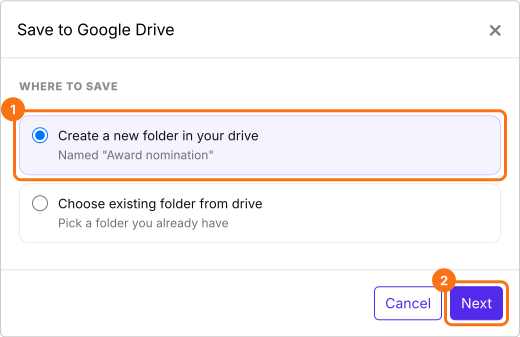
عندما يكمل المستخدم النموذج ويرسله، يُزامَن مستند PDF الذي أُنشئ تلقائيًا مع Google Drive الخاص بك.
لجمع الردود، انقر على تبويب "Share" وانسخ الرابط وشاركه مع مستخدميك.
استخدم قالب Google Docs
يمكنك أيضًا البدء من مستند Google Docs الخاص بك. انقر هنا لمعرفة المزيد.
ملخص
إذا كان يجب أن يكون كل رد مستندًا مستقلًا، فلن يفيدك جدول بيانات واحد، وطباعة الردود من Google Forms واحدًا تلو الآخر تستغرق ساعات. مع Formesign، يصبح كل رد ملف PDF مستقلًا يمكنك مشاركته بالبريد الإلكتروني ومزامنته مع مجلدك في Google Drive. ارفع نموذجك كملف PDF وأكمل الخطوات أعلاه. إذا كانت لديك أي أسئلة، راسل الدعم.
انشر كل رد كملف PDF خاص به.
ارفع نموذجك كملف PDF وشارك رابطه. يصبح كل رد ملف PDF بتخطيط نموذجك، يمكنك إرساله بالبريد وحفظه في Google Drive.