كيف ترسل رسائل تأكيد الطلب بالبريد الإلكتروني إلى العملاء؟
"تلقي إيصال بالبريد الإلكتروني من نموذج Google بالمنتجات التي اخترتها فقط في النموذج"- Google Docs Editors Community
يستطيع نموذج Google Forms أن يرسل إلى العميل نسخة من إجاباته، لكنك لا تستطيع كتابة البريد. فلا مكان لكلمة شكر أو موعد الاستلام أو طريقة الدفع، والنسخة تسرد كل أسئلة النموذج بدلًا مما طلبه فقط. مع Neartail، تكتب بريد التأكيد بنفسك. يتلقاه كل عميل عندما يقدّم طلبه، مع تفاصيل طلبه وأي إجابات تختارها، مثل رقم طلبه أو المبلغ المستحق.
لنبدأ. استورد نموذجك من Google Forms واتبع الخطوات أدناه.
كيف تُعدّ رسائل تأكيد الطلب بالبريد الإلكتروني؟
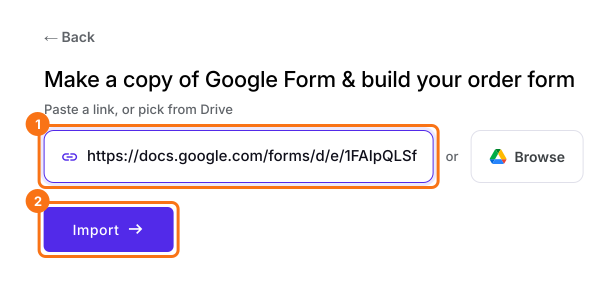
- في الصفحة التي تفتح، الصق رابط نموذجك في Google Forms أو انقر على Browse لاختياره، ثم انقر على Import.
- اختر عملتك وانقر على Continue.
- عندما تظهر رسالة "Your order form is ready"، يكون Neartail قد أنشأ منتجًا من كل سؤال له سعر، وأضاف إجمالي الطلب وملخصه. إذا ظهرت رسالة بعدم العثور على منتجات، فأضف سعرًا إلى أي سؤال.
- انقر على Preview your form. ثم، تحت Manage، انقر على Edit form لفتح منشئ النماذج.
- انقر على تبويب "Orders"

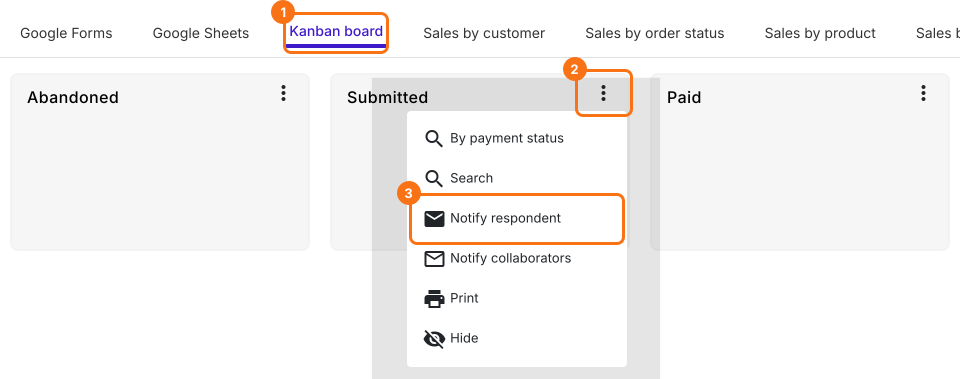
- انقر على Kanban board، ثم على ⋮ في Submitted، واختر Notify respondent
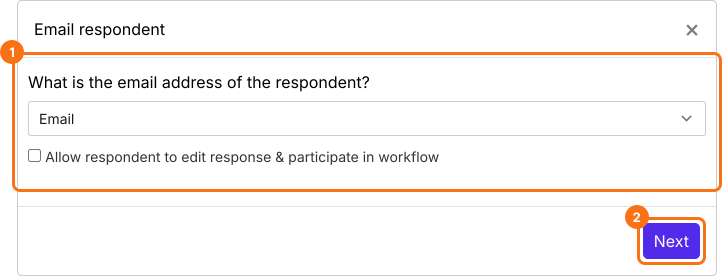
- اختر من القائمة السؤال الذي يطلب عنوان البريد الإلكتروني وانقر على زر Next
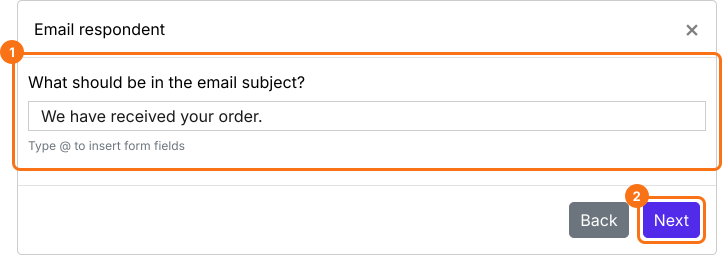
- اضبط سطر الموضوع لرسالة الإشعار هذه. يمكنك إدخال موضوع ثابت بسيط كما في لقطة الشاشة أدناه أو استخدام حقول النموذج مثل رقم الطلب ومبلغ الطلب وغيرها لتخصيص الموضوع لكل مجيب. ثم انقر على زر Next.
- افتراضيًا، تُضمَّن كل الإجابات في البريد. يمكنك تخصيص هذه الرسالة لتتضمن تعليمات الدفع أو التوصيل
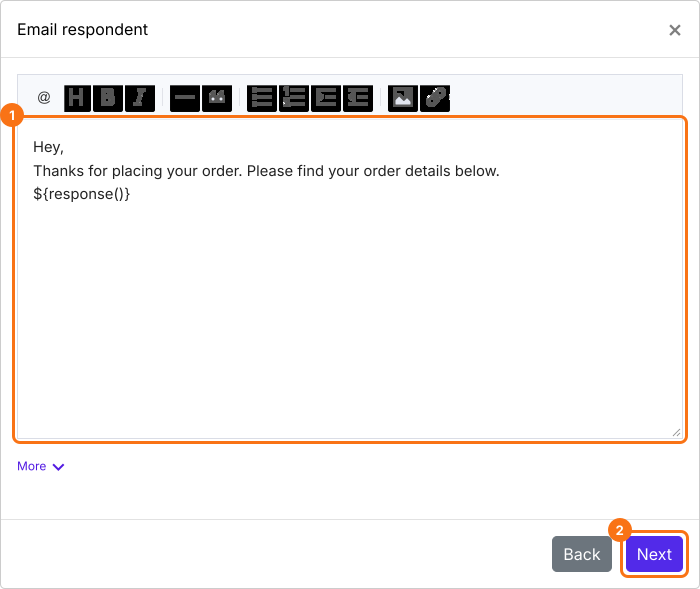
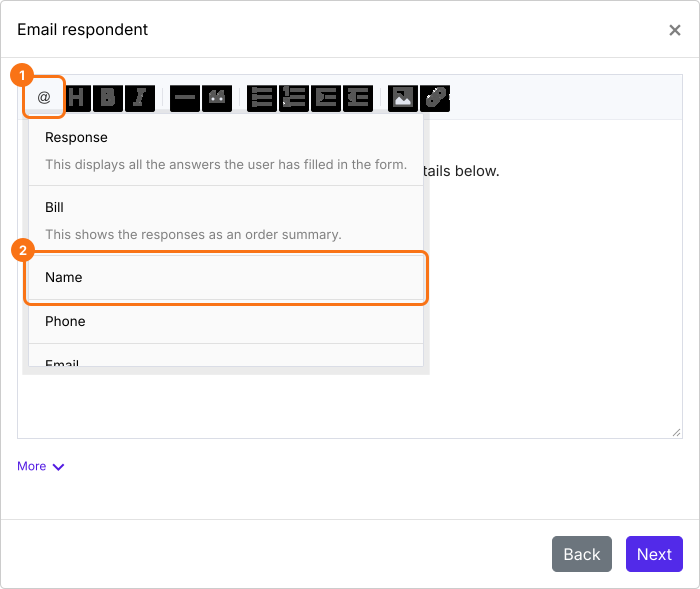
- لتخصيص الرسالة باستخدام ردود النموذج، يمكنك النقر على أيقونة @ واختيار الحقل المطلوب من القائمة لإضافته إلى الرسالة. يُدرج الحقل عند موضع المؤشر ويظهر كرمز مثل ${entry1280768093}، يستبدله البريد بالإجابة. بعد أن تخصص الرسالة، انقر على زر Next
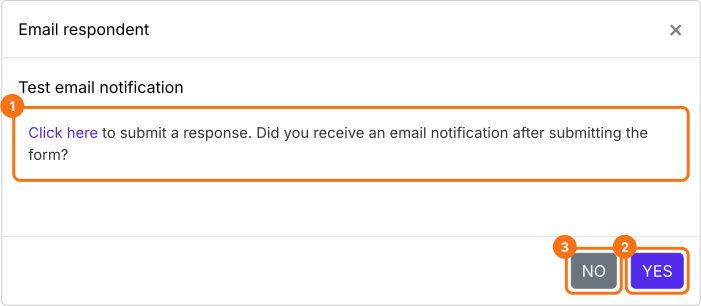
- انقر على "Click here" وأرسل ردًا تجريبيًا في النموذج بعنوان بريدك الإلكتروني، للتحقق من أن إشعارات البريد تعمل. إذا نجح ذلك، انقر على زر YES. وإلا فانقر على زر NO.
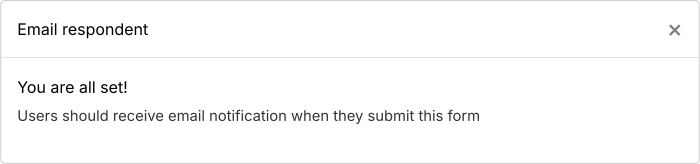
إذا نجحت التجربة، سيتلقى المستخدمون بريد التأكيد عند إرسال النموذج.
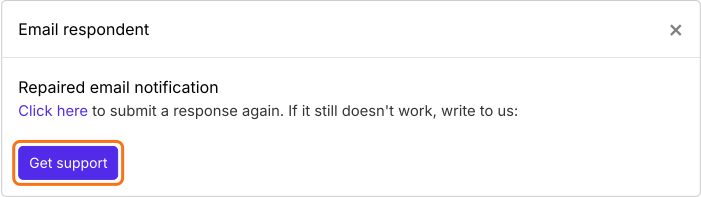
إذا لم يعمل إشعار البريد التجريبي، فانقر على زر NO وسيحاول تلقائيًا إصلاح مشغّل البريد. يمكنك إرسال رد تجريبي آخر للتحقق من أن الإشعار يعمل. وإذا ظلت لديك أي مشكلة، يمكنك التواصل مع فريق الدعم لدينا.
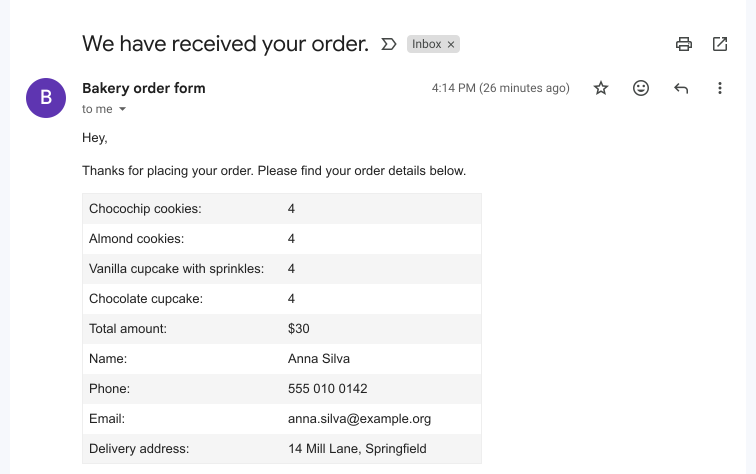
يتلقى كل عميل رسالتك مع تفاصيل طلبه عندما يقدّم الطلب.
ملخص
لا يستطيع Google Forms إلا إرسال نسخة من الإجابات. مع Neartail، تكتب بريد التأكيد بنفسك، مع تفاصيل الطلب وتعليمات الدفع أو التوصيل، ويتلقاه كل عميل عندما يطلب. استورد نموذجك من Google Forms وأكمل الخطوات أعلاه.
أرسل إلى عملائك تأكيد الطلب بالبريد الإلكتروني.
استورد نموذجك من Google Forms واضبط Notify respondent برسالتك الخاصة، فيتلقى كل عميل تفاصيل طلبه وتعليماتك للدفع أو التوصيل.