كيف تضيف رابط إعادة الطلب في رسالة تأكيد الطلب؟
العملاء الذين يطلبون الأشياء نفسها مرة أخرى عليهم ملء نموذج Google Forms من البداية في كل مرة. الرابط المعبأ مسبقًا كان سيوفر عليهم ذلك، لكن Google Forms ينشئ هذه الروابط يدويًا، عميلًا تلو الآخر، فيعود العملاء الدائمون إلى إرسال طلباتهم في رسائل. مع Neartail، تضع دالة duplicate() رابط إعادة الطلب في بريد التأكيد. والنقر عليه يفتح النموذج وفيه طلبهم الأخير وبياناتهم معبأة مسبقًا، جاهزًا للمراجعة والإرسال.
استورد نموذجك من Google Forms واتبع الخطوات أدناه.
كيف تضيف رابط إعادة الطلب؟
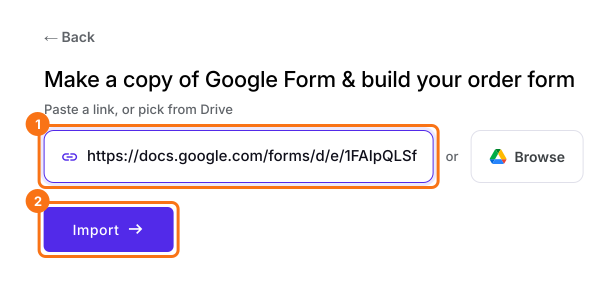
- في الصفحة التي تفتح، الصق رابط نموذجك في Google Forms أو انقر على Browse لاختياره، ثم انقر على Import.
- اختر عملتك وانقر على Continue.
- عندما تظهر رسالة "Your order form is ready"، يكون Neartail قد أنشأ منتجًا من كل سؤال له سعر، وأضاف إجمالي الطلب وملخصه. إذا ظهرت رسالة بعدم العثور على منتجات، فأضف سعرًا إلى أي سؤال.
- انقر على Preview your form. ثم، تحت Manage، انقر على Edit form لفتح منشئ النماذج.
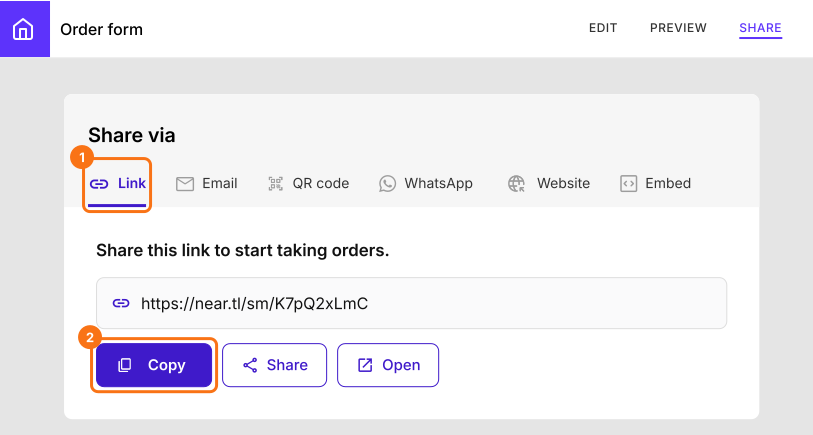
- انقر على تبويب "Share"

- انقر على Link ثم على Copy. ستحتاج إلى هذا الرابط في البريد
- انقر على تبويب "Orders"

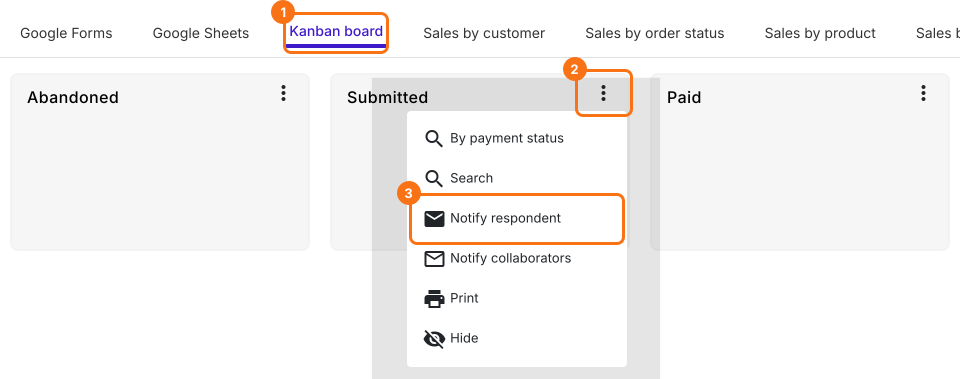
- انقر على Kanban board، ثم على ⋮ في Submitted، واختر Notify respondent
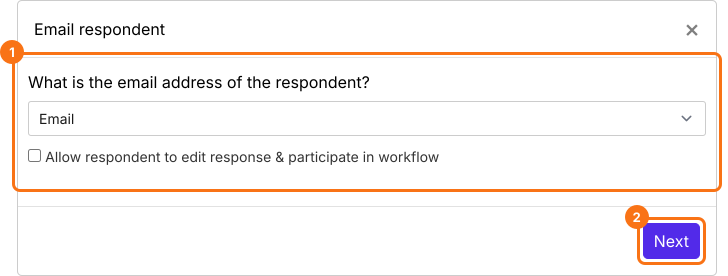
- اختر من القائمة السؤال الذي يطلب عنوان البريد الإلكتروني وانقر على زر Next
- اضبط سطر الموضوع لرسالة الإشعار هذه. يمكنك إدخال موضوع ثابت بسيط كما في لقطة الشاشة أدناه أو استخدام حقول النموذج مثل رقم الطلب ومبلغ الطلب وغيرها لتخصيص الموضوع لكل مجيب. ثم انقر على زر Next.
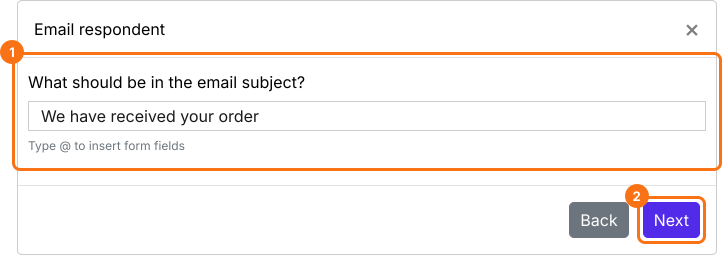
- افتراضيًا، تُضمَّن كل الإجابات في البريد
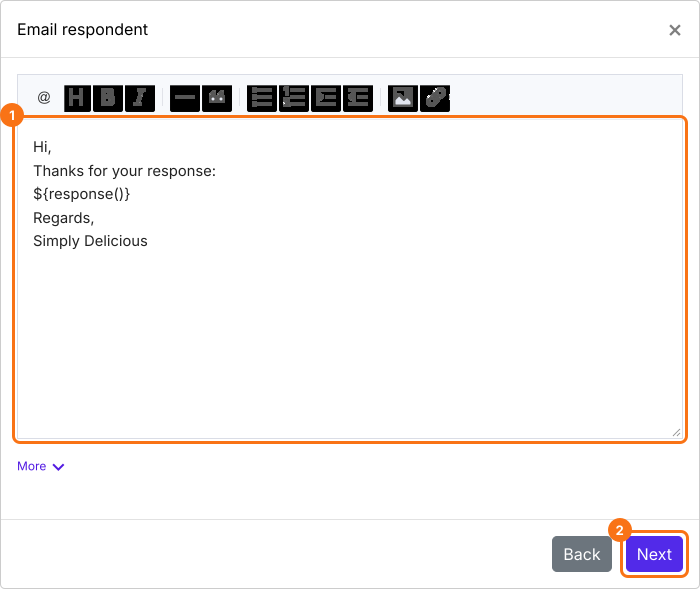
دالة duplicate()
يمكنك استخدام دالة duplicate لإضافة رابط إعادة طلب بتفاصيل الطلب معبأة مسبقًا. صيغة دالة duplicate هي ${duplicate('url')}، مع علامتي اقتباس مفردتين حول رابطك.
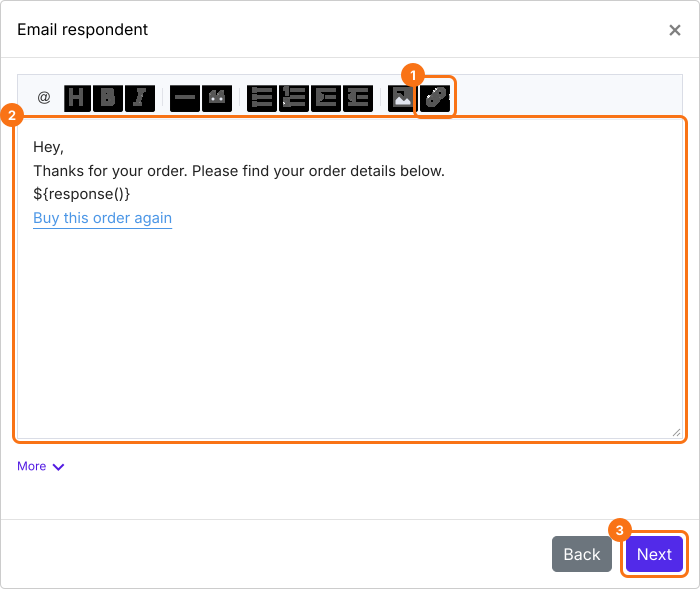
- انقر على أيقونة Insert link في محرر الرسائل
- في URL، أدخل ${duplicate('https://near.tl/sm/K7pQ2xLmC')} مع وضع رابطك أنت، بين علامتي اقتباس مفردتين كما هو موضح
- في Link text، أدخل Buy this order again وانقر على OK
- انقر على زر Next
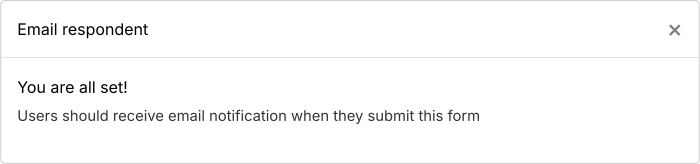
- انقر على "Click here" وأرسل ردًا تجريبيًا في النموذج بعنوان بريدك الإلكتروني، للتحقق من أن إشعارات البريد تعمل. إذا نجح ذلك، انقر على زر YES. وإلا فانقر على زر NO.
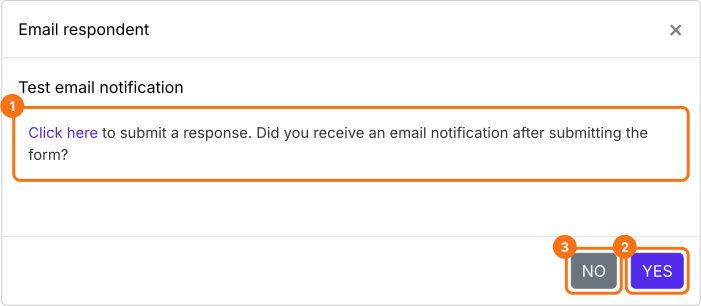
إذا نجحت التجربة، سيتلقى المستخدمون بريد التأكيد عند إرسال النموذج.
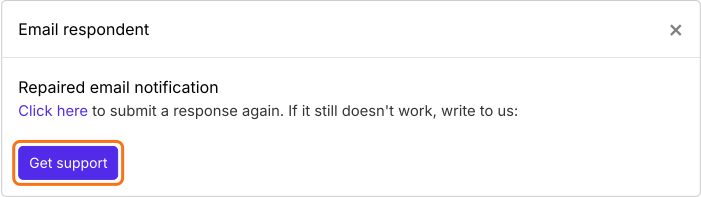
إذا لم يعمل إشعار البريد التجريبي، فانقر على زر NO وسيحاول تلقائيًا إصلاح مشغّل البريد. يمكنك إرسال رد تجريبي آخر للتحقق من أن الإشعار يعمل. وإذا ظلت لديك أي مشكلة، يمكنك التواصل مع فريق الدعم لدينا.
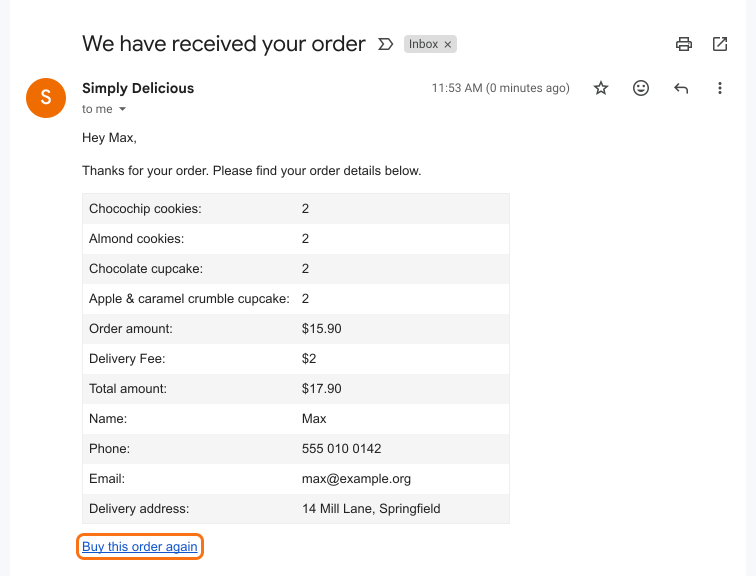
يتلقى كل عميل البريد مع رابط Buy this order again. وعندما ينقر عليه، يُفتح النموذج وفيه طلبه الأخير وبياناته معبأة مسبقًا، جاهزًا للإرسال.
ملخص
يبدأ نموذج Google Forms فارغًا في كل مرة، حتى لمن يقدّم الطلب نفسه مجددًا. مع Neartail، تضيف دالة duplicate() إلى بريد التأكيد رابط إعادة طلب يفتح النموذج وفيه الطلب الأخير معبأ. استورد نموذجك من Google Forms وأكمل الخطوات أعلاه. إذا كانت لديك أي أسئلة، راسل فريق الدعم.
أضف رابطًا لتكرار الطلب إلى بريد التأكيد.
استورد نموذجك من Google Forms وأضف رابط duplicate() إلى بريد Notify respondent، فيفتح العملاء النموذج وطلبهم الأخير معبأ فيه مسبقًا.