كيف تعرض ملخصًا للمنتجات التي طلبها المستخدم؟
"كيف أجعل عميلي يراجع طلباته قبل أن يرسل النموذج؟"- Google Docs Editors Community
في نموذج Google Form طويل، خاصة إذا كان مقسمًا على عدة صفحات، ينسى العملاء ما اختاروه. لا توجد في Google Forms خطوة للمراجعة، فيرسلون دون أن يروا طلبهم في مكان واحد، وتصلك الأخطاء بعد ذلك. سأل 80 شخصًا في منتدى Google عن طريقة تتيح للعملاء مراجعة طلبهم أولًا. صفحة المراجعة في Neartail تعرضه عليهم: تسرد دالة SUMMARY المنتجات التي اختاروها مع كمية كل منها، فيتحققون منها قبل أن يضعوا الطلب. وتحفظ TEXTSUMMARY القائمة نفسها في الرد، فتقرأ الطلب كاملًا في مكان واحد.
استورد نموذجك من Google Forms واتبع الخطوات أدناه.
كيف تعرض ملخصًا للمنتجات التي طلبها المستخدم؟
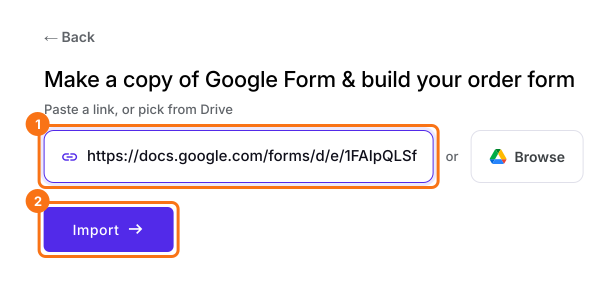
- في الصفحة التي تفتح، الصق رابط نموذجك في Google Forms أو انقر على Browse لاختياره، ثم انقر على Import.
- اختر عملتك وانقر على Continue.
- عندما تظهر رسالة "Your order form is ready"، يكون Neartail قد أنشأ منتجًا من كل سؤال له سعر، وأضاف إجمالي الطلب وملخصه. إذا ظهرت رسالة بعدم العثور على منتجات، فأضف سعرًا إلى أي سؤال.
- انقر على Preview your form. ثم، تحت Manage، انقر على Edit form لفتح منشئ النماذج.
- يحتوي نموذجك أصلًا على قسم يعرض الفاتورة، اسمه Review and place order في الصور. انقر على القسم، ثم انقر على أيقونة ⚙️.

استخدم دالة SUMMARY لعرض قائمة المنتجات التي طلبها المستخدم
يمكنك استخدام دالة SUMMARY لعرض ملخص الطلب للمستخدمين. صيغة دالة SUMMARY هي:
SUMMARY(currency)
حيث
- currency - معرّف يُستدل به على السعر في الوصف/خيارات الإجابة. يمكن أن تكون العملة رمزًا أو نصًا، لكن يجب أن تطابق تمامًا الشكل المستخدم في الوصف/خيارات الإجابة.
ملاحظة: تُرجع دالة SUMMARY كود html، لذا يجب استخدامها في الوصف كسلسلة نصية حرفية. أي دالة تكتبها في الوصف يجب أن تُكتب بين ${ ... }
إذا كانت العملة المستخدمة في النموذج هي $، فستكون صيغة الملخص ${SUMMARY("$")}
إذا كانت العملة المستخدمة في النموذج هي €، فستكون صيغة الملخص ${SUMMARY("€")}
إذا كانت العملة المستخدمة في النموذج هي ₹، فستكون صيغة الملخص ${SUMMARY("₹")}
وبالطريقة نفسها، يمكنك كتابة صيغة الملخص لأي عملة.
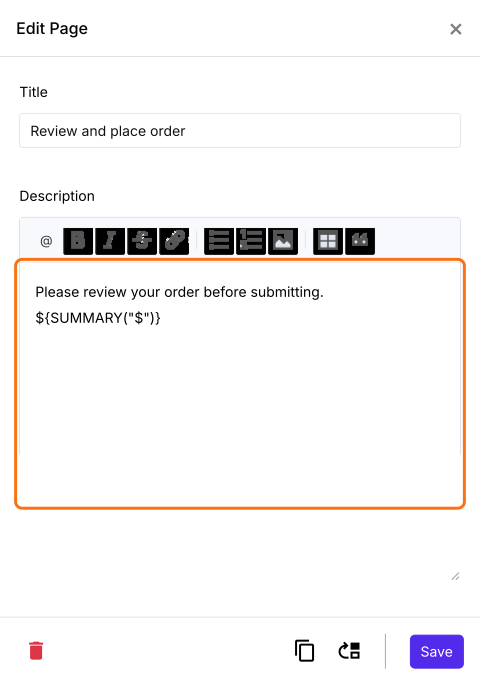
- في Edit Page، يحتوي الوصف على صيغة ${BILL()}. استبدلها بصيغة ${SUMMARY("$")} كما هو موضح أدناه، ثم انقر على Save. استخدم رمز العملة الذي تحمله أسعارك، مثل ${SUMMARY("€")}.
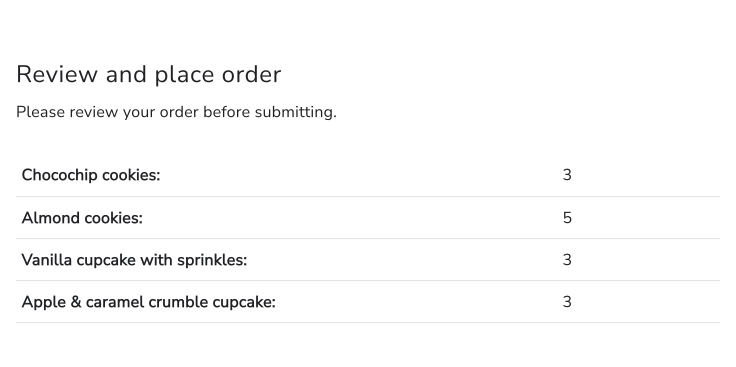
يرى عملاؤك المنتجات التي اختاروها مع كمية كل منها، ويمكنهم التحقق منها قبل الإرسال.
كيف تعرض ملخص الطلب وتسجله في الردود؟
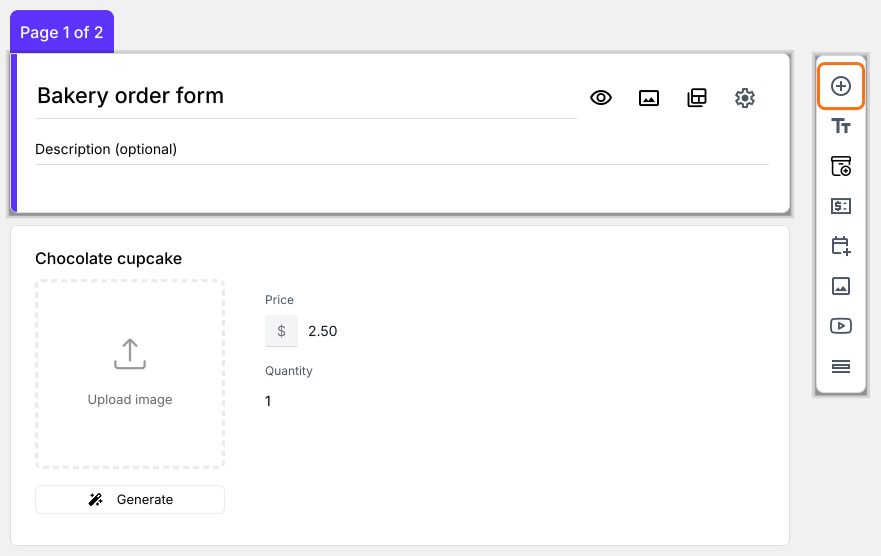
- انقر على سؤال إجمالي الطلب، ثم انقر على Add field في شريط الأدوات على اليمين
- أدخل Order summary عنوانًا للسؤال الجديد وغيّر نوع السؤال إلى Paragraph من قائمته
- انقر على أيقونة ⚙️
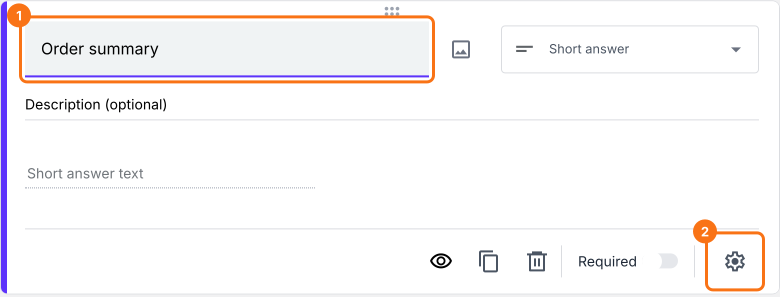
استخدم دالة TEXTSUMMARY لعرض ملخص الطلب وتسجيله أيضًا في الردود
يمكنك استخدام دالة TEXTSUMMARY لعرض ملخص الطلب. وعلى عكس دالة SUMMARY، تُرجع هذه الدالة الملخص نصًا. صيغة دالة TEXTSUMMARY هي:
TEXTSUMMARY(currency)
حيث
- currency - معرّف يُستدل به على السعر في الوصف/خيارات الإجابة. يمكن أن تكون العملة رمزًا أو نصًا، لكن يجب أن تطابق تمامًا الشكل المستخدم في الوصف/خيارات الإجابة.
إذا كانت العملة المستخدمة في النموذج هي $، فستكون صيغة الملخص TEXTSUMMARY("$")
إذا كانت العملة المستخدمة في النموذج هي €، فستكون صيغة الملخص TEXTSUMMARY("€")
إذا كانت العملة المستخدمة في النموذج هي ₹، فستكون صيغة الملخص TEXTSUMMARY("₹")
وبالطريقة نفسها، يمكنك كتابة صيغة الملخص لأي عملة.
- في Field settings، اختر تبويب Answer. اكتب دالة TEXTSUMMARY في خيار Calculate كما هو موضح أدناه، ثم انقر على Save. استخدم رمز العملة الذي تحمله أسعارك
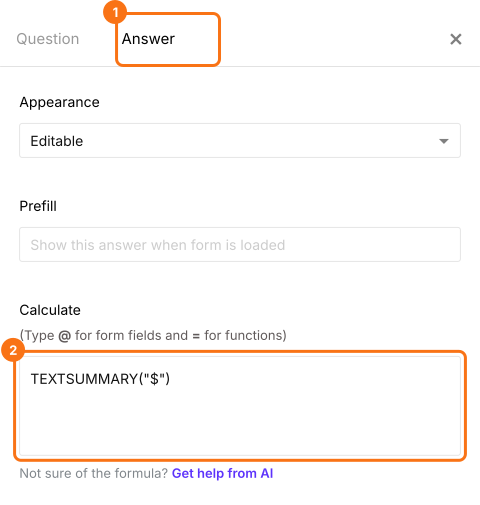
يرى عملاؤك الملخص في النموذج، ويُحفظ مع طلبهم عند الإرسال.
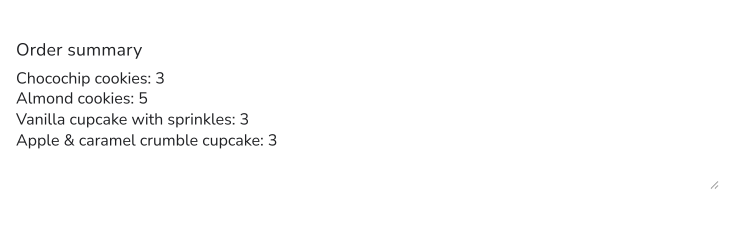
ملخص
لا يعرض Google Forms على العملاء ما اختاروه قبل الإرسال. مع Neartail، تسرد دالة SUMMARY منتجاتهم في صفحة المراجعة، وتحفظ TEXTSUMMARY القائمة نفسها مع الطلب. استورد نموذجك من Google Forms وأكمل الخطوات أعلاه. إذا كانت لديك أي أسئلة، راسل فريق الدعم.
دع العملاء يراجعون طلبهم في نموذجك.
استورد نموذجك من Google Forms واستبدل BILL() بـ SUMMARY() في صفحة المراجعة، فيرى العملاء كل منتج اختاروه وكميته قبل الإرسال.