كيف تضيف منتجات فريدة؟
"كيف أحدد عدد الردود على كل خيار في أسئلة الاختيار من متعدد أو مربعات الاختيار"- Google Docs Editors Community
هذا سؤال شائع: سأل 415 شخصًا في منتدى Google كيف يحددون عدد الردود على كل خيار. وبالنسبة إلى الفنان أو الحِرفي، الأمر مهم لأن كل لوحة أو قطعة مصنوعة يدويًا موجودة مرة واحدة فقط. لا يوجد في Google Forms حد كهذا، فقد يطلب شخصان القطعة نفسها ويتلقى أحدهما اعتذارًا، وينتهي بك الأمر إلى حذف الخيار يدويًا بعد كل عملية بيع. مع Neartail، القطعة الفريدة منتج له خيار كمية واحد ومخزون قدره 1. أول طلب يأخذها، ثم يعرضها النموذج للجميع على أنها نفدت. وتحتفظ كل قطعة بصورتها وسعرها ووصفها.
لنبدأ. أنشئ نموذج الطلب الخاص بك واتبع الخطوات أدناه.
كيف تضيف منتجًا فريدًا؟
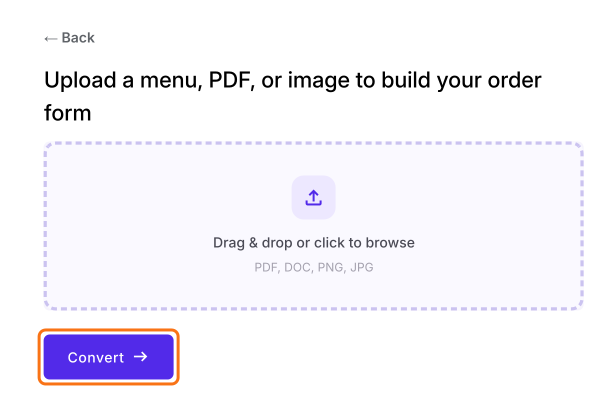
- في الصفحة التي تُفتح، ارفع قائمتك، سواء كانت ملف PDF أو صورة، وانقر على Convert. إذا لم تكن لديك قائمة، انقر على Back، ثم انقر على "Enter your form name"، واكتب اسم نموذجك، ثم انقر على Generate ثم Proceed.
- تنتقل إلى تبويب "Edit" في النموذج. إذا سألك "Do you want to preview this form?"، انقر على No.

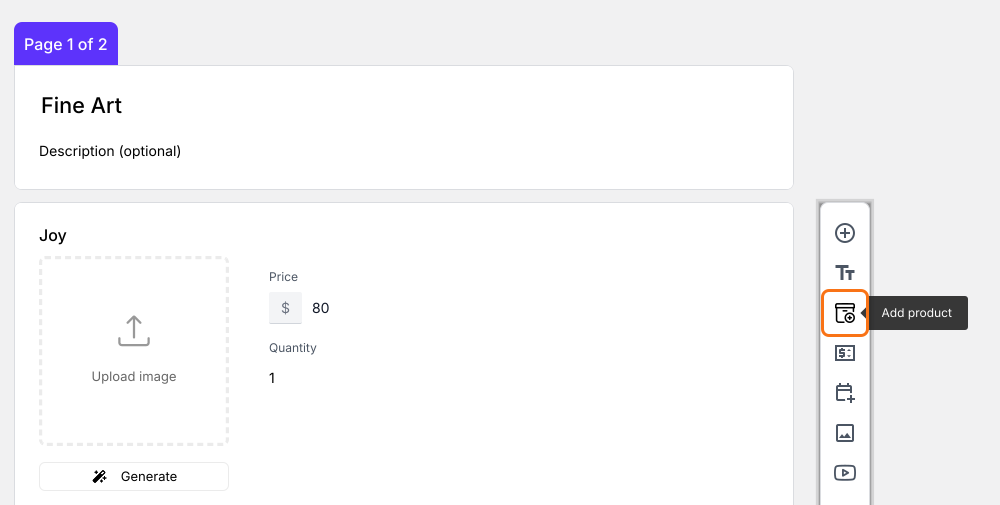
انقر على Add product. يُضاف المنتج الجديد بعد آخر سؤال نقرت عليه.
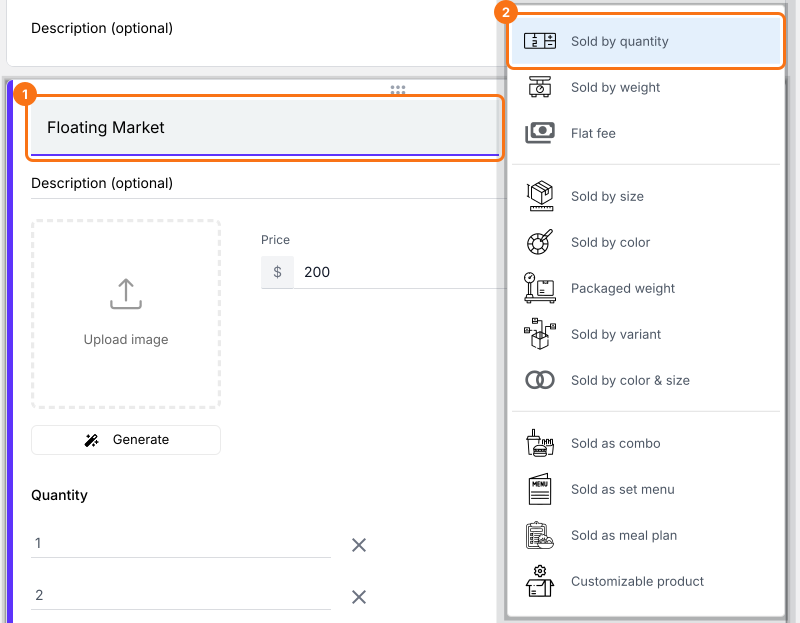
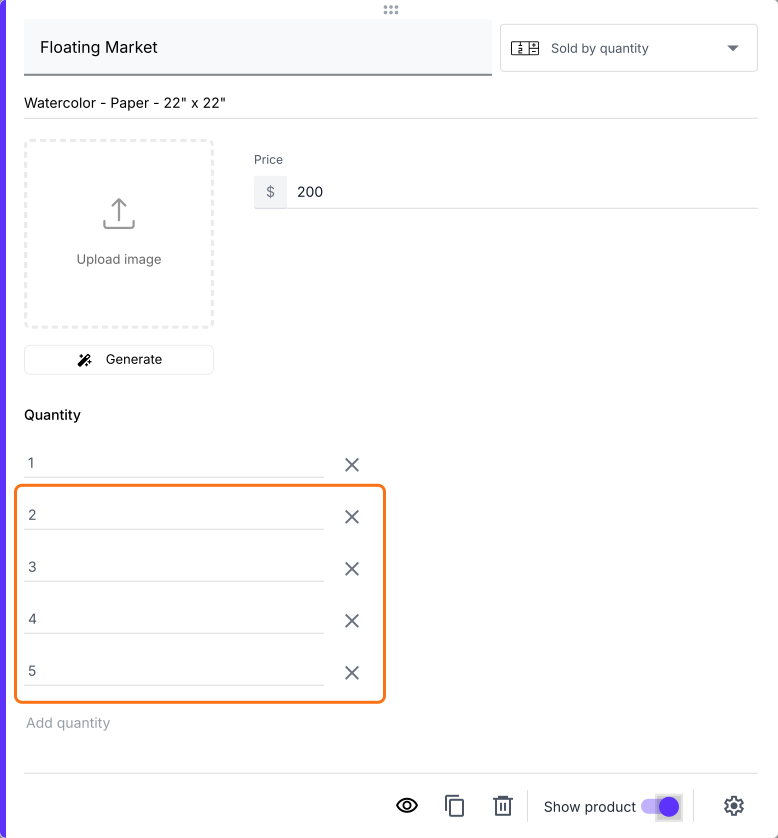
أدخل اسم المنتج واختر Sold by quantity.
أدخل سعر المنتج ووصفه وارفع صورة.
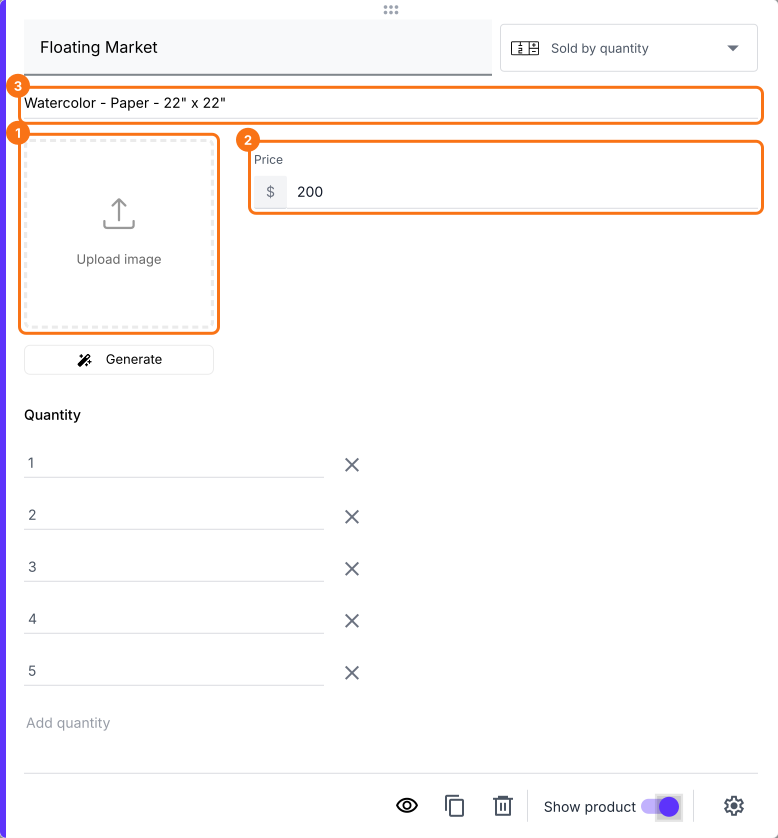
تأتي الكمية بالخيارات 1 و2 و3 و4 و5. احذف 2 و3 و4 و5.
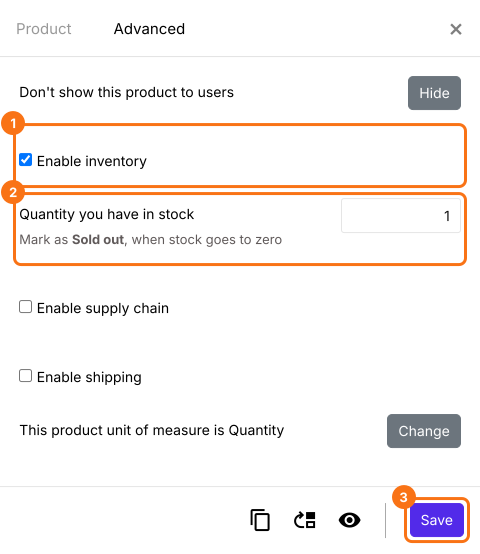
انقر على Advanced setting، ثم على Advanced، وفعّل المخزون، واضبط الكمية في المخزون على 1 ثم انقر على Save.
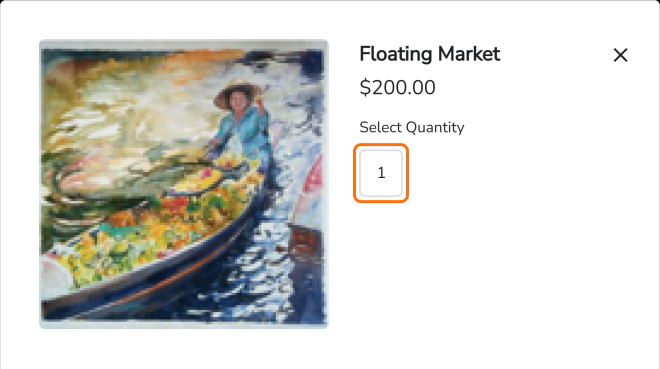
عندما يضيف العملاء القطعة إلى السلة، تكون 1 هي الكمية الوحيدة التي يمكنهم اختيارها.
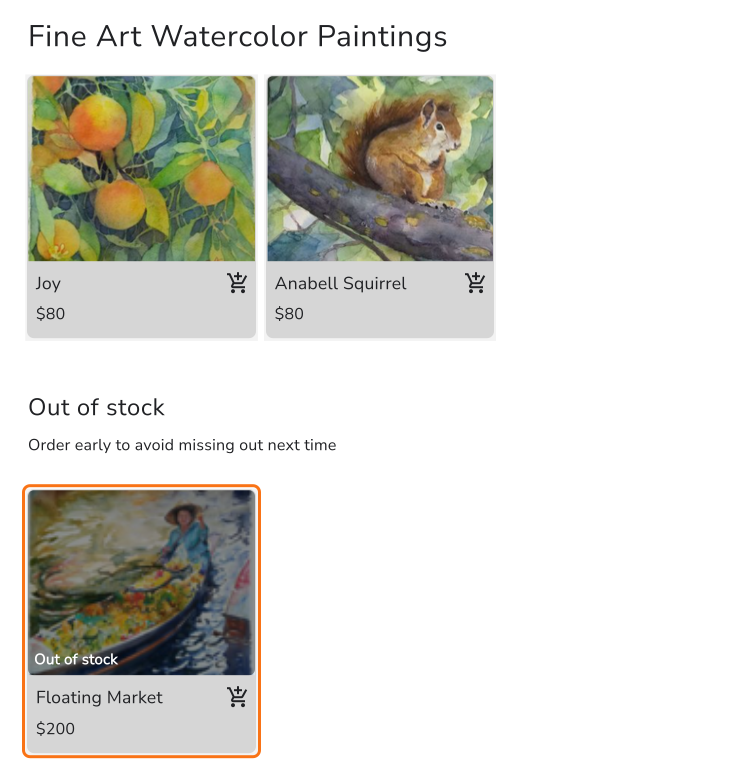
عندما يطلبها أحدهم، يعرض النموذج القطعة على أنها نفدت.
ملخص
عندما تكون كل قطعة موجودة مرة واحدة فقط، يستمر Google Forms في استقبال الطلبات عليها حتى تزيلها يدويًا. مع Neartail، تضبط الكمية والمخزون على 1، فيأخذ أول طلب القطعة ويعرضها النموذج على أنها نفدت. أنشئ نموذج الطلب الخاص بك وأكمل الخطوات أعلاه.
أضف قطعًا فريدة إلى نموذج طلبك. وبِع كل واحدة مرة واحدة.
ارفع قائمتك وأضف القطعة Sold by quantity واضبط كميتها ومخزونها على 1، فيأخذها أول طلب ويعلّمها النموذج نافدة.