كيف تزامن الردود مع Google Sheets؟
الطلبات التي تصل عبر نموذج أسهل في الفرز والتصفية والمشاركة في جدول بيانات. يستطيع Google Forms الربط بجدول في Google Sheets، لكنه يعطيك صفًا واحدًا لكل رد، فتبقى أنت من يستخرج كل طلب وإجماليه. مع Neartail، تربط نموذجك بجدول جديد في Google Sheets يقسم كل طلب على ثلاث علامات تبويب: Order Summary وLine Items وOrder Details. ويستطيع أي شخص في فريقك يرتاح للعمل في Sheets أن يعمل منه.
لنبدأ. استورد نموذجك من Google Forms واتبع الخطوات أدناه.
اربط نموذجك بجدول بيانات
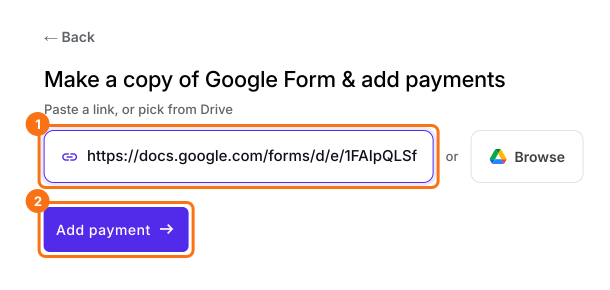
- في الصفحة التي تفتح، الصق رابط نموذجك في Google Forms أو انقر على Browse لاختياره، ثم انقر على Add payment.
- اختر عملتك وانقر على Continue.
- عندما تظهر عبارة "Your order form is ready"، يكون Neartail قد أنشأ منتجًا من كل سؤال له سعر، وأضاف إجمالي الطلب وملخصه. إذا ظهر أنه لم يُعثر على أي منتجات، فأضف سعرًا إلى أي سؤال.
- انقر على Preview your form. ثم، تحت Manage، انقر على Edit form لفتح أداة إنشاء النماذج.
- انقر على Orders.

- انقر على Google Sheets.
- انقر على Link to Sheets. عندما يظهر السؤال "Create a Google Sheet with all your orders?"، انقر على Proceed.
- عندما تظهر عبارة "Your sheet is ready and syncing has started"، انقر على View sheets.

يحتوي جدول البيانات الجديد على علامات التبويب Order Summary وLine Items وOrder Details، ويُزامَن معه كل رد جديد.
ملخص
قراءة الطلبات ردًا تلو الآخر، أو نسخها إلى جدول بيانات يدويًا، أمر بطيء. مع Neartail، تربط نموذجك بجدول في Google Sheets يحفظ ملخص كل طلب وبنوده وتفاصيله في علامات تبويب خاصة بها. استورد نموذجك من Google Forms وأكمل الخطوات أعلاه. إذا كانت لديك أي أسئلة، راسل فريق الدعم.
زامن طلبات نموذجك في Google Forms مع جدول في Google Sheets.
استورد نموذجك من Google Forms وانقر على Link to Sheets تحت Orders، فيُزامَن كل رد مع جدول فيه علامات التبويب Order Summary وLine Items وOrder Details.