كيف تضيف توقيعًا في Google Sheets؟

"أود إرساله للحصول على توقيعات إلكترونية من 2 أشخاص"- Google Docs Editors Community
كثيرًا ما تكون جداول ساعات العمل وسجلات المصروفات وقوائم المشتريات في Google Sheets، ولا بد أن يعتمدها أحد بتوقيعه. لا يملك Google Sheets توقيعًا إلكترونيًا خاصًا به، فيُدرج الناس صورة أو رسمًا لا يُظهر من وقّع، أو ينزّلون الجدول كملف PDF ويرسلونه عبر أداة أخرى. مع Formesign، تضيف حقل توقيع إلى الجدول نفسه وتحدد ترتيب التوقيع وتحصل على ملف PDF موقّع في Drive.
فيما يلي ثلاث طرق لإضافة توقيع في Google Sheets، وأين تقصر كل منها.
لا يملك Google Sheets توقيعًا إلكترونيًا خاصًا به. هناك ثلاث طرق لتوقيع جدول: إدراج صورة لتوقيعك أو رسمه من إدراج > رسم أو استخدام إضافة مثل Formesign.
ارفع صورة التوقيع
إذا كان لديك بالفعل توقيع ممسوح ضوئيًا أو مصوَّر، يمكنك رفع صورة هذا التوقيع.
- افتح Google Sheets
- في Google Sheets، انقر على إدراج > انقر على صورة > انقر على إدراج صورة فوق الخلايا
- ارفع صورة توقيعك
- غيّر حجمها وموضعها حسب الحاجة
✅ المزايا
- سهل الاستخدام
- يبدو كتوقيع حقيقي
❌ العيوب
- غير ملزم قانونيًا
- لا يناسب سير عمل التوقيع جيدًا
- تتبع وتحليلات محدودة
استخدم أداة Scribble عبر Insert > Drawing
يمكنك استخدام ميزة الرسم في Google Sheets لإضافة توقيع مرسوم بخط اليد إلى جدولك في Google Sheets.
- افتح Google Sheets
- في Google Sheets، انقر على إدراج > انقر على رسم
- انقر على خط واختر أداة خربشة
- استخدم الماوس أو لوحة اللمس لرسم توقيعك
- انقر على حفظ وإغلاق
- غيّر حجمه وموضعه حسب الحاجة
✅ المزايا
- لا حاجة إلى أدوات خارجية
- يبدو كتوقيع حقيقي
❌ العيوب
- غير ملزم قانونيًا
- قد يصعب رسمه
- لا يناسب سير عمل التوقيع جيدًا
- تتبع وتحليلات محدودة
استخدم إضافة Formesign - Signature for Google Sheets
تضيف الإضافة حقل توقيع إلى الجدول وترسله إلى كل موقّع بالترتيب الذي تحدده وتحفظ ملف PDF موقّعًا في Drive.
- انقر على اربط جدولك في Google Sheets، ثم الصق رابط Google Sheets الخاص بك وانقر على Next
- انقر على Next في Let's connect your sheet، ثم اختر جدولك في Google Drive واسمح بالوصول
- اختر علامة التبويب المراد توقيعها وأضف الموقّع. يضيف Formesign حقل توقيع إلى الجدول ويحفظ ملف PDF موقّعًا في Drive عندما يوقّع الموقّع
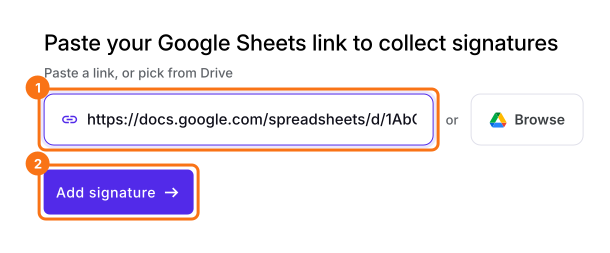
يمكنك أيضًا البدء من الإضافة بعد تثبيتها:
- افتح Google Sheets
- انقر على الإضافات > انقر على Formesign - Signature for Google Sheets
- انقر على Request signature > اختر Email، ثم انقر على Next
- أدخل خطوات الموافقة
- أدخل عناوين البريد الإلكتروني للموافِقين وانقر على Request signature
✅ المزايا
- آمن ومتوافق مع القانون (ESIGN Act، eIDAS)
- واجهة سهلة الاستخدام وبديهية
- تكامل سلس مع Google Drive
- يدعم عدة موقّعين وسير عمل الموافقات
❌ العيوب
- يتطلب من المستخدمين تثبيت الإضافة
ملخص
عندما يجب اعتماد جدول بالتوقيع، لا تُظهر الصورة أو الرسم من وقّع، وملف PDF المرسل عبر أداة أخرى يترك الجدول خلفه. مع Formesign، تضيف حقل توقيع إلى الجدول وتحدد ترتيب التوقيع وتحصل على ملف PDF موقّع. اربط جدولك في Google Sheets وأكمل الخطوات أعلاه. إذا كانت لديك أي أسئلة، راسل فريق الدعم.
أضف حقل توقيع إلى جدولك في Google Sheets.
اربط جدولك في Google Sheets واختر علامة التبويب التي تريد توقيعها وأضف الموقّعين بالترتيب. يضيف Formesign حقل توقيع ويحفظ ملف PDF موقّعًا في Google Drive.