الخيارات المتعددة
عندما تحتاج إلى إجابة واحدة من كل شخص، يعطيك مربع الإجابة القصيرة تهجئات وإجابات لم تتوقعها، فينتهي بك الأمر إلى فرزها يدويًا. أما سؤال الخيارات المتعددة فيتيح للناس اختيار أحد خياراتك بنقرة واحدة. في Formfacade تضيفه من تبويب Edit، وتضيف إليه خيار Other عندما قد لا تشمل قائمتك الجميع. وتستخدم Go to page لإرسال كل شخص إلى الصفحة التي تناسب إجابته، فيتخطى الأسئلة التي لا تنطبق عليه.
استورد نموذجك من Google Forms واتبع الخطوات أدناه.
كيف تنشئ سؤال خيارات متعددة؟
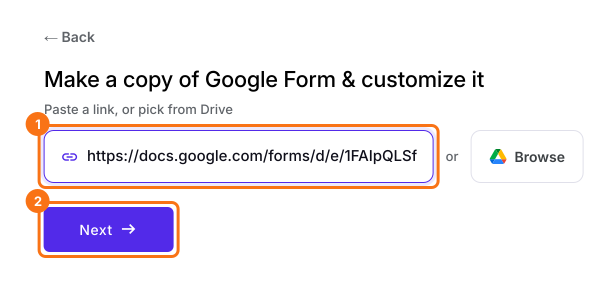
- انقر على استيراد نموذجك من Google Forms. في الصفحة التي تفتح، الصق رابط نموذجك من Google Forms أو انقر على Browse لاختياره، ثم انقر على Next. يفتح نموذجك على تبويب "Preview".
- انقر على تبويب "Edit"

- انقر على أيقونة + (Add field) في شريط الأدوات على اليمين واكتب سؤالك
- اختر Multiple choice من قائمة أنواع الأسئلة
- اكتب خيار الإجابة الأول في المربع الأول، ثم انقر على Add Option واكتب الخيار التالي. كرّر ذلك لكل خيار إجابة.
- فعّل زر التبديل Required لجعل هذا السؤال إلزاميًا كما هو موضح أدناه
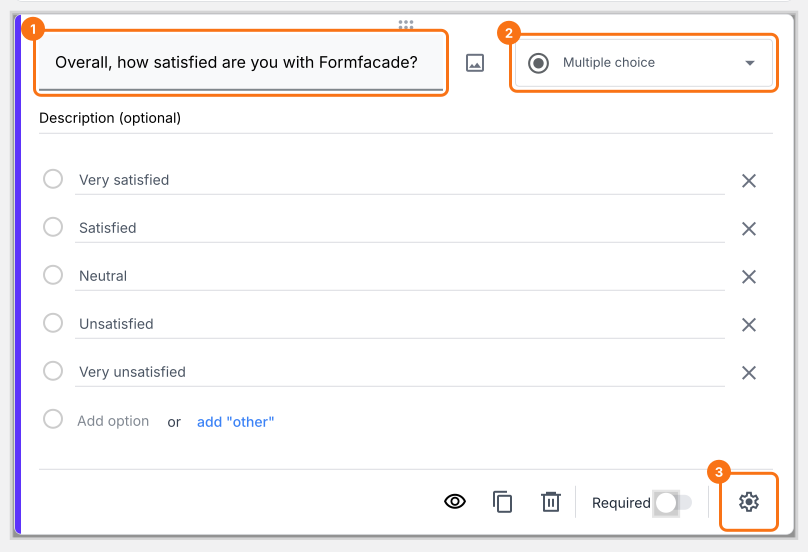
يتيح سؤال الخيارات المتعددة للمستخدمين اختيار إجابة واحدة فقط من الخيارات المتاحة. وهو الأنسب للأسئلة ذات خيارات الإجابة المحدودة (<10). يمكنك استخدامه لقوائم خيارات أطول أيضًا، لكن ذلك غير مستحسن؛ استخدم سؤال القائمة المنسدلة في هذه الحالات.
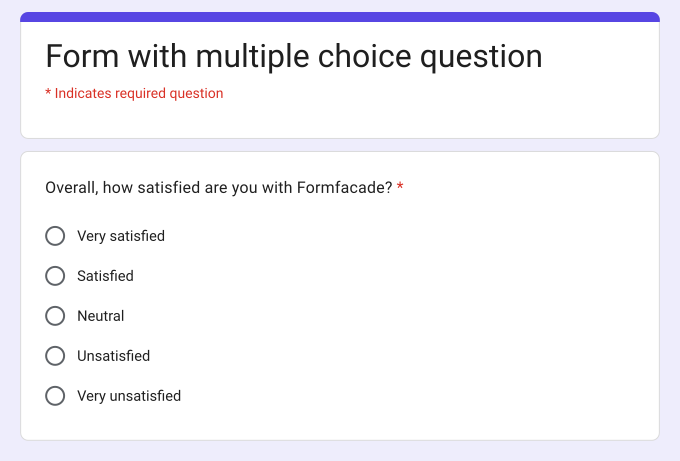
سؤال خيارات متعددة بخيارات إجابة محددة مسبقًا
هكذا يبدو هذا السؤال لمستخدميك.
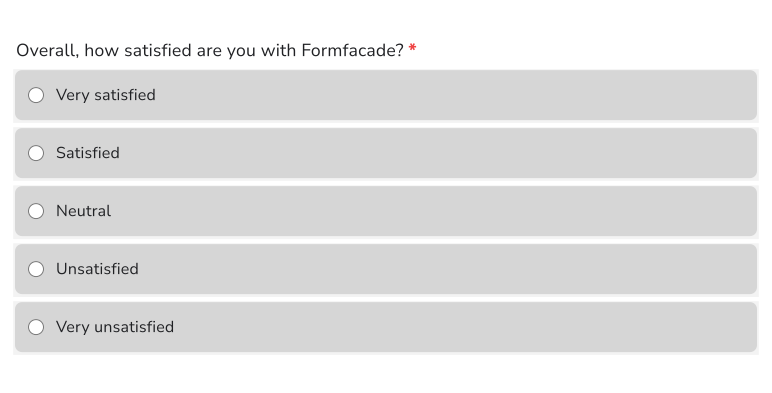
كيف أضيف "Other" كخيار؟
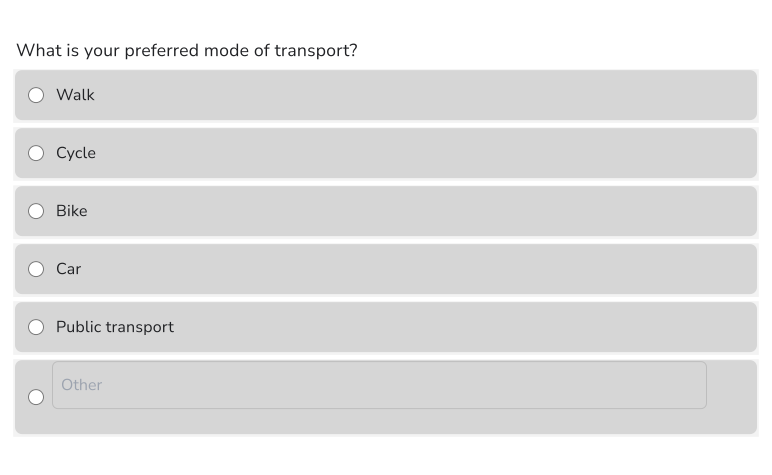
بعد إضافة الإجابات إلى أسئلة الخيارات المتعددة، انقر على رابط add "Other" (المميَّز في الصورة أدناه). سيتمكن مستخدموك من اختيار أحد خيارات الإجابة الموجودة أو كتابة إجابتهم القصيرة الخاصة.
- انقر على أيقونة + (Add field) في شريط الأدوات على اليمين
- اختر Multiple choice من قائمة أنواع الأسئلة
- اكتب خيار الإجابة الأول في المربع الأول، ثم انقر على Add Option واكتب الخيار التالي. كرّر ذلك لكل خيار إجابة.
- انقر على رابط add "Other" كما هو موضح أدناه
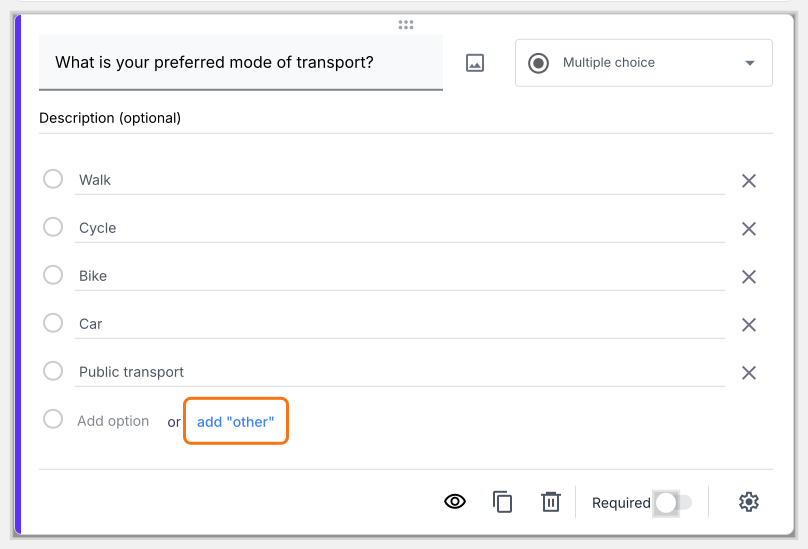
سؤال خيارات متعددة مع خيار "Other"
هكذا يبدو هذا السؤال لمستخدميك.
كيف أعرض أسئلة مختلفة حسب الإجابة التي يختارها المستخدم؟
يمكنك استخدام خيار + Go to page في سؤال الخيارات المتعددة، فلا يرى المستخدمون إلا صفحات معيّنة حسب إجاباتهم.
- انقر على أيقونة + (Add field) في شريط الأدوات على اليمين
- اختر Multiple choice من قائمة أنواع الأسئلة
- اكتب خيار الإجابة الأول في المربع الأول، ثم انقر على Add Option واكتب الخيار التالي. كرّر ذلك لكل خيار إجابة.
- فعّل زر التبديل Required لجعل هذا السؤال إلزاميًا (إذا لزم الأمر)
- انقر على أيقونة ⚙️ في أسفل يمين السؤال ثم انقر على + Go to page. إذا كان نموذجك من صفحة واحدة فقط، فانقر أولًا على Add page في شريط الأدوات على اليمين.
- لكل خيار إجابة، اختر Continue to next page أو صفحة معيّنة أو Submit form، ثم انقر على Save
عندما يختار المستخدم تلك الإجابة وينقر على Next، ينتقل النموذج إلى الصفحة التي اخترتها.
ملخص
إذا أردت إجابة واحدة فقط من كل مستخدم، فسؤال الإجابة القصيرة يصعب عدّه. مع سؤال الخيارات المتعددة في Formfacade، يختار المستخدمون إجابة واحدة من خياراتك ويمكنك إضافة خيار "Other" أو عرض صفحات مختلفة حسب الإجابة. استورد نموذجك من Google Forms وأكمل الخطوات أعلاه.
أضف سؤال خيارات متعددة إلى نموذجك في Google Forms.
استورد نموذجك من Google Forms وأضف سؤال Multiple choice واستخدم + Go to page على خياراته، فلا يرى الناس إلا الصفحات التي تناسب إجابتهم.