مقياس الترتيب
"يتيح للناس ترتيب أنواع القمصان حسب تفضيلهم"- Google Docs Editors Community
هذا سؤال شائع، وقد سأل عنه 89 شخصًا في منتدى Google: كيف تجعل الناس يرتّبون قائمة بحيث يأخذ كل خيار مكانه الخاص؟ لا يوجد في Google Forms سؤال ترتيب. إذا طلبت الترتيب في إجابة قصيرة، فستقرأ كل رد وتعدّه يدويًا، وفي الشبكة العادية قد يتشارك خياران الرتبة نفسها. في نموذج Formfacade تبني الترتيب على شكل شبكة خيارات متعددة، فالخيارات صفوف والرتب أعمدة، وتفعّل Limit to one response per column في Google Forms حتى لا يتشارك خياران الرتبة نفسها.
استورد نموذجك من Google Forms واتبع الخطوات أدناه.
كيف تنشئ سؤال ترتيب؟
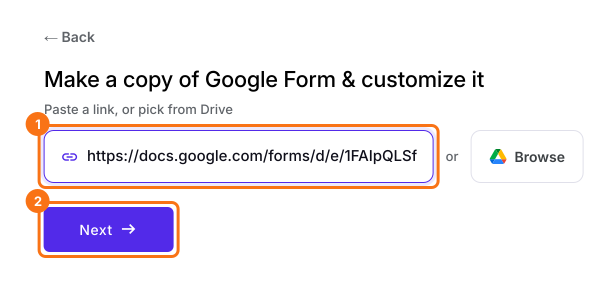
- انقر على استيراد نموذجك من Google Forms. في الصفحة التي تفتح، الصق رابط نموذجك من Google Forms أو انقر على Browse لاختياره، ثم انقر على Next. يفتح نموذجك على تبويب "Preview".
- انقر على تبويب "Edit"

إذا أردت أن يرتّب مستخدموك قائمة من الخيارات حسب الأهمية أو الأولوية، يمكنك استخدام نوع سؤال شبكة الخيارات المتعددة لإنشاء سؤال ترتيب. على سبيل المثال، يمكنك إنشاء سؤال ترتيب بقائمة من الميزات وتطلب من مستخدميك ترتيبها، حتى تعطي الأولوية لما هو مهم.
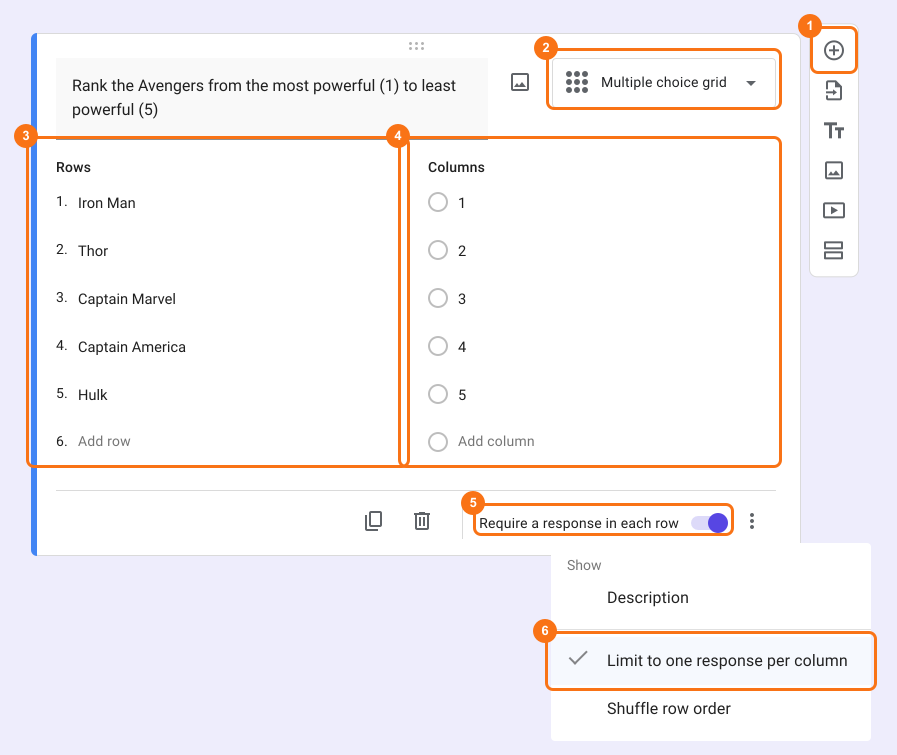
- انقر على أيقونة + (Add field) في شريط الأدوات على اليمين واكتب سؤالك
- اختر Multiple choice grid من قائمة أنواع الأسئلة
- أضف الخيارات المطلوب ترتيبها في Rows
- أضف مقياس الترتيب كخيارات إجابة في Columns
- فعّل زر التبديل Requires a response in each row
- هذا الخيار موجود في Google Forms فقط. انقر على عنوان النموذج، ثم على أيقونة ⚙️، اختر تبويب "Advanced" وانقر على Launch بجانب "Edit this form with Google Forms"
- في Google Forms، انقر على أيقونة ⋮ في السؤال واختر Limit to one response per column
- أعد تحميل تبويب "Edit" للنموذج في Formfacade، حتى يلتقط نموذجك التغيير.
ما يراه مستخدموك
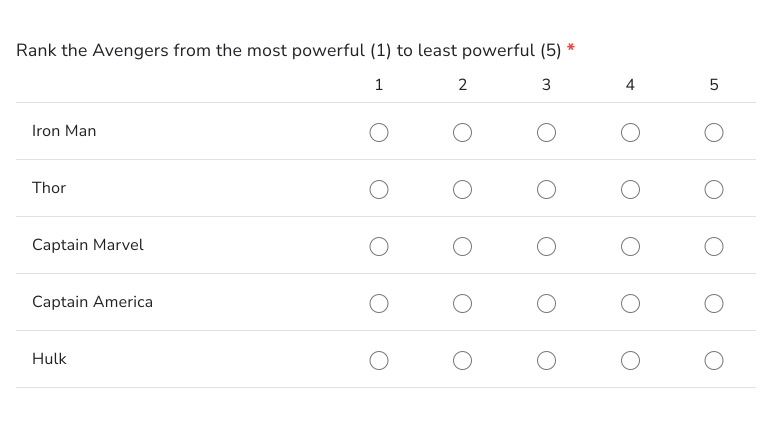
يتيح سؤال الترتيب للمستخدمين ترتيب قائمة من الخيارات حسب الأهمية أو الأولوية. يمكنك إضافة سؤال شبكة خيارات متعددة وتفعيل الخيارين Require a response in each row & Limit to one response per column معًا لإنشاء سؤال ترتيب. إليك مثالًا أدناه.
ملخص
إذا أردت أن يرتّب المستخدمون قائمة من الخيارات، فلا يوجد في Google Forms سؤال ترتيب. مع شبكة الخيارات المتعددة في Formfacade، تفعّل Requires a response in each row، ثم Limit to one response per column في Google Forms، فيأخذ كل خيار رتبته الخاصة. استورد نموذجك من Google Forms وأكمل الخطوات أعلاه.
أضف سؤال ترتيب إلى نموذجك في Google Forms.
استورد نموذجك من Google Forms وأضف Multiple choice grid فيه الخيارات في Rows والمراتب في Columns واقصر كل عمود على إجابة واحدة، فلا يتشارك خياران في مرتبة.