الإجابة القصيرة
"تعبير نمطي للتحقق من رموز الإحالة"- Google Docs Editors Community
الأسماء وعناوين البريد الإلكتروني والمواقع ورموز الإحالة: يقبل مربع الإجابة القصيرة كل ما يكتبه الناس، بما في ذلك الأخطاء الإملائية، ولا تكتشف ذلك إلا عندما لا تستطيع التواصل معهم أو مطابقة رمز. يستطيع Google Forms التحقق من الإجابة عبر Response validation، لكن القواعد مخفية خلف قائمة السؤال، وأي شيء يتجاوز الأساسيات يعني كتابة تعبير نمطي. في Formfacade تفتح التحقق الخاص بالسؤال وتختار قاعدة: Email أو URL أو حد أدنى أو أقصى للطول أو كلمة يجب أن تحتويها الإجابة أو لا تحتويها أو تعبير نمطي. ويرى الناس رسالتك حتى تصبح الإجابة مطابقة.
استورد نموذجك من Google Forms واتبع الخطوات أدناه.
كيف تضيف سؤال إجابة قصيرة؟
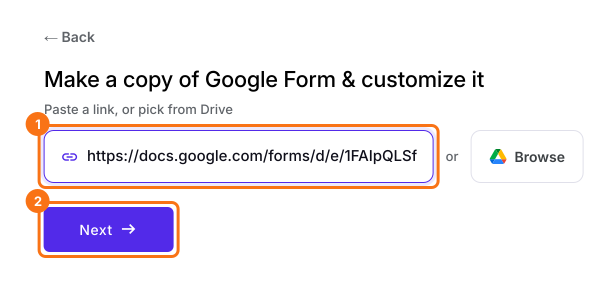
- انقر على استيراد نموذجك من Google Forms. في الصفحة التي تفتح، الصق رابط نموذجك من Google Forms أو انقر على Browse لاختياره، ثم انقر على Next. يفتح نموذجك على تبويب "Preview".
- انقر على تبويب "Edit"

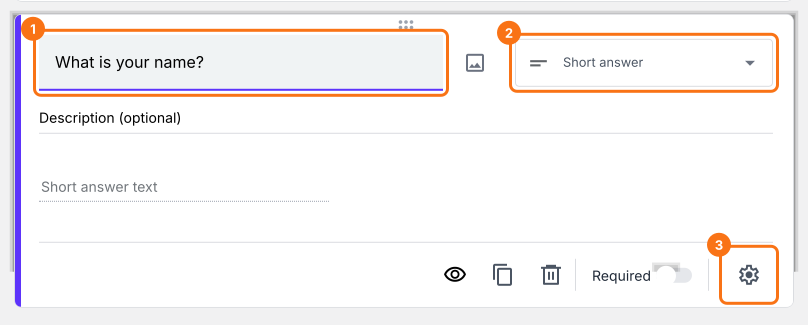
- انقر على أيقونة + (Add field) في شريط الأدوات على اليمين واكتب سؤالك
- اترك نوع السؤال Short answer
- فعّل زر التبديل Required لجعل هذا السؤال إلزاميًا كما هو موضح أدناه
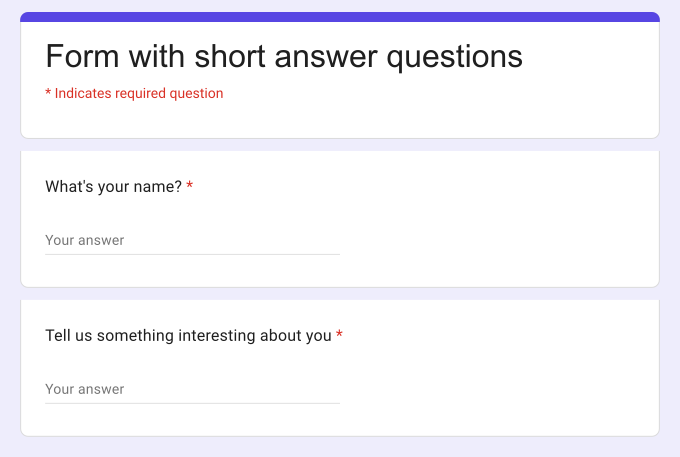
ما يراه مستخدموك
كيف تضيف التحقق من الرد لتقييد الإجابات؟
- انقر على أيقونة + (Add field) في شريط الأدوات على اليمين
- اترك نوع السؤال Short answer
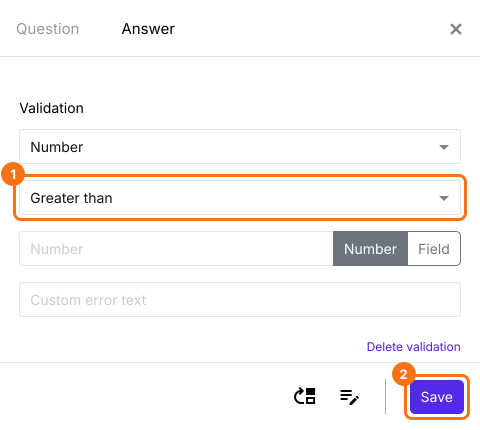
- انقر على أيقونة ⚙️ في أسفل يمين السؤال، اختر تبويب "Answer" وانقر على Configure تحت Validation
- اختر التحقق الذي تحتاجه واملأ مربعاته
- انقر على Save
كيف تحدد حد الأحرف للإجابات القصيرة؟
- انقر على أيقونة + (Add field) في شريط الأدوات على اليمين
- اترك نوع السؤال Short answer
- انقر على أيقونة ⚙️ في أسفل يمين السؤال، اختر تبويب "Answer" وانقر على Configure تحت Validation
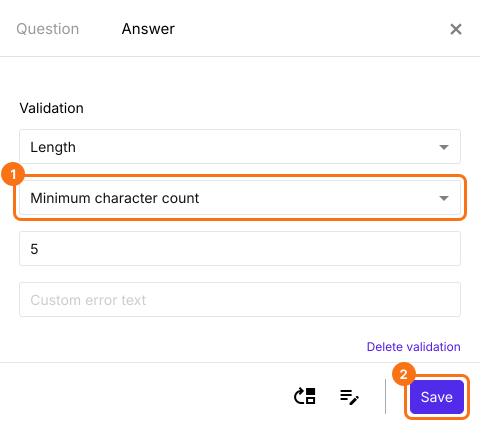
- اختر Length
- اختر Minimum character count
- أدخل عدد الأحرف
- أدخل رسالة خطأ مخصصة (إذا لزم الأمر)
- انقر على Save
Maximum character count (الحد الأقصى لعدد الأحرف)
- انقر على أيقونة + (Add field) في شريط الأدوات على اليمين
- اترك نوع السؤال Short answer
- انقر على أيقونة ⚙️ في أسفل يمين السؤال، اختر تبويب "Answer" وانقر على Configure تحت Validation
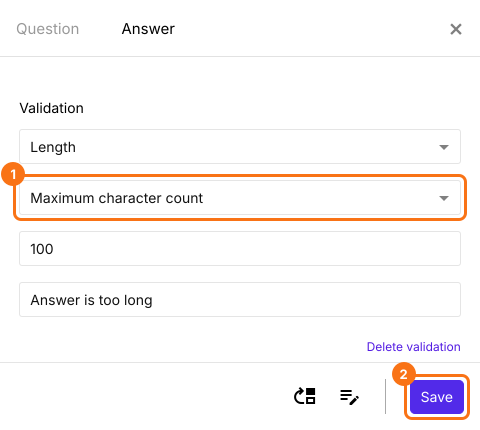
- اختر Length
- اختر Maximum character count
- أدخل عدد الأحرف
- أدخل رسالة خطأ مخصصة (إذا لزم الأمر)
- انقر على Save
كيف تتحقق من أن الإجابة تحتوي على كلمة معيّنة؟
- انقر على أيقونة + (Add field) في شريط الأدوات على اليمين
- اترك نوع السؤال Short answer
- انقر على أيقونة ⚙️ في أسفل يمين السؤال، اختر تبويب "Answer" وانقر على Configure تحت Validation
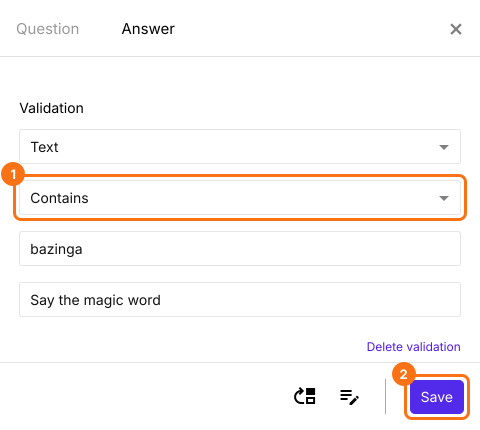
- اختر Text
- اختر Contains
- أدخل الكلمة أو الرمز الذي يجب أن تتضمنه الإجابة القصيرة
- أدخل رسالة خطأ مخصصة (إذا لزم الأمر)
- انقر على Save
كيف تتحقق من أن الإجابة القصيرة لا تحتوي على كلمة أو رمز خاص معيّن؟
- انقر على أيقونة + (Add field) في شريط الأدوات على اليمين
- اترك نوع السؤال Short answer
- انقر على أيقونة ⚙️ في أسفل يمين السؤال، اختر تبويب "Answer" وانقر على Configure تحت Validation
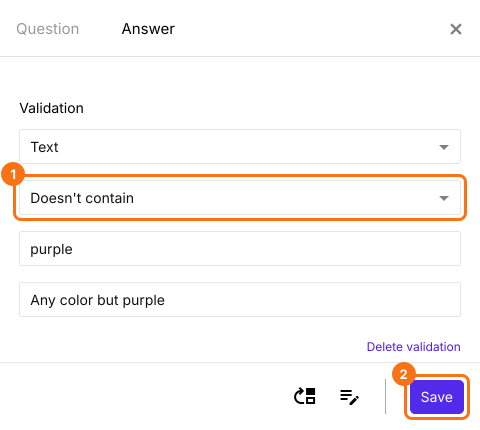
- اختر Text
- اختر Doesn't contain
- أدخل الكلمة أو الرمز الذي يجب ألا تتضمنه الإجابة القصيرة
- أدخل رسالة خطأ مخصصة (إذا لزم الأمر)
- انقر على Save
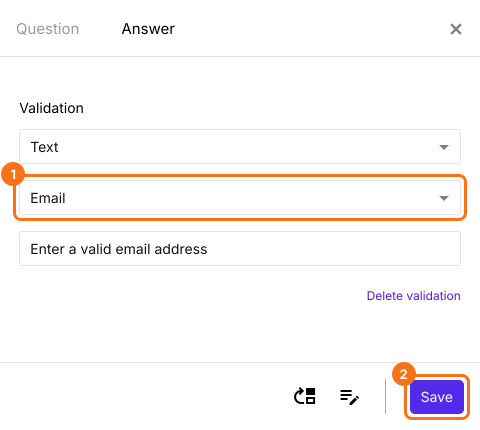
كيف تتحقق من صيغة البريد الإلكتروني وتقبل الردود الصحيحة فقط؟
- انقر على أيقونة + (Add field) في شريط الأدوات على اليمين
- اترك نوع السؤال Short answer
- انقر على أيقونة ⚙️ في أسفل يمين السؤال، اختر تبويب "Answer" وانقر على Configure تحت Validation
- اختر Text
- اختر Email
- أدخل رسالة خطأ مخصصة (إذا لزم الأمر)
- انقر على Save
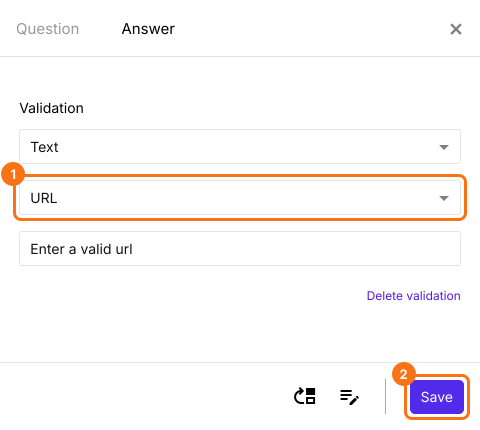
كيف تجمع ردودًا بصيغة URL من المستخدمين؟
- انقر على أيقونة + (Add field) في شريط الأدوات على اليمين
- اترك نوع السؤال Short answer
- انقر على أيقونة ⚙️ في أسفل يمين السؤال، اختر تبويب "Answer" وانقر على Configure تحت Validation
- اختر Text
- اختر URL
- أدخل رسالة خطأ مخصصة (إذا لزم الأمر)
- انقر على Save
ملخص
تحقّق من الإجابات القصيرة في نموذجك على Google Forms.
استورد نموذجك من Google Forms وأضف سؤال إجابة قصيرة واختر قاعدة تحت Validation، مثل Email أو URL أو Length، فتحصل على الإجابات بالصيغة التي تحتاجها.