كيف تنظّم ردود النموذج وتديرها؟
"طريقة لتصنيف ردود نموذج google في الجدول المرتبط"- Google Docs Editors Community
تصل التسجيلات والطلبات وطلبات التقديم في قائمة واحدة طويلة في Google Forms. بعضها تجارب أو رسائل مزعجة، وبعض الناس يلغون، وبعضهم يبدأ النموذج ولا يكمله أبدًا. في Google Sheets يمكنك إضافة عمود للحالة وتلوين الصفوف، كما سأل عن ذلك 13 شخصًا في منتدى Google، لكنك تحافظ عليه يدويًا. مع Formfacade، كل رد بطاقة على لوحة Kanban تنقلها إلى Completed أو Trash أو إلى حالة تنشئها، مثل Cancelled أو Check-in. وتُظهر رسالة يومية عدد من أرسلوا النموذج وعدد من تركوه في منتصفه.
استورد نموذجك من Google Forms واتبع الخطوات أدناه.
كيف تحصل على أولى ردودك؟
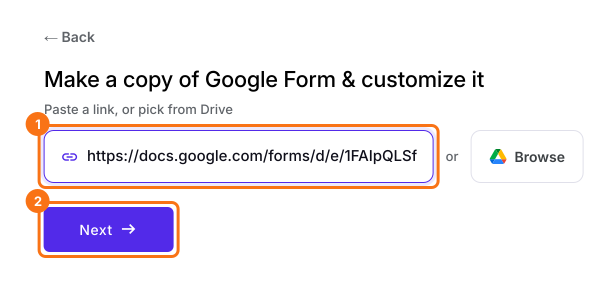
- انقر على استيراد نموذجك من Google Forms. في الصفحة التي تفتح، الصق رابط نموذجك من Google Forms أو انقر على Browse لاختياره، ثم انقر على Next. يفتح نموذجك على تبويب "Preview".
- انقر على تبويب "Share"

- انقر على Open لترى نموذجك
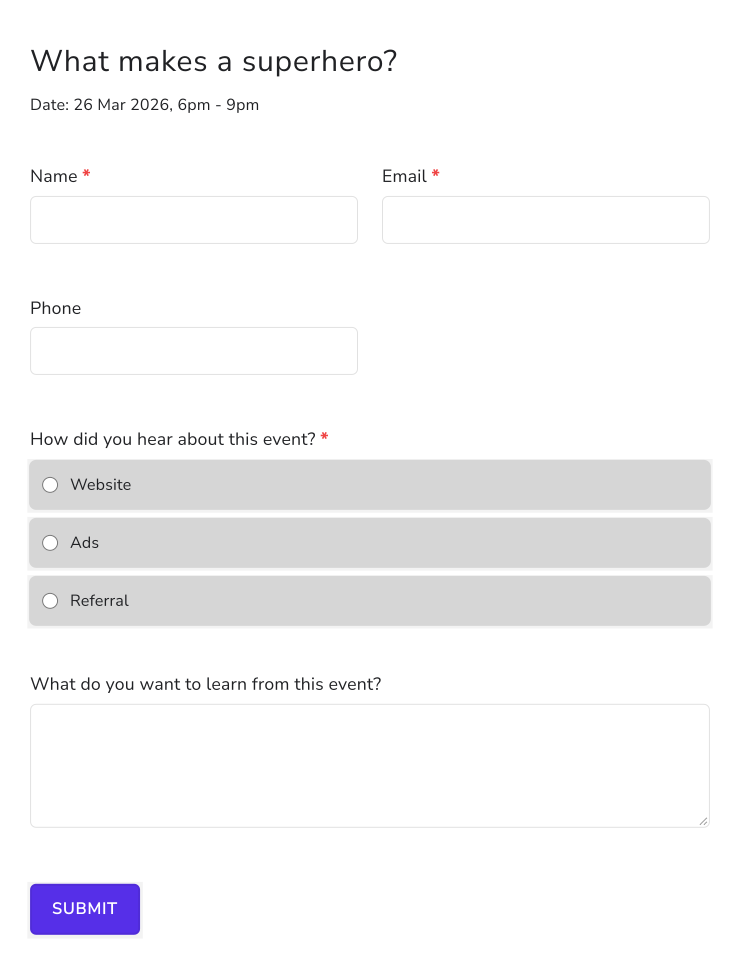
- املأ النموذج وانقر على Submit. كرر ذلك بضع مرات لتكون لديك ردود تنظمها.
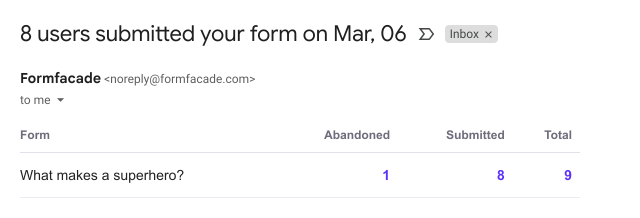
رسائل الإشعار من Formfacade
ستصلك رسالة إشعار يومية بالبريد الإلكتروني تلخص نشاط النموذج. يمكنك أن ترى عدد المستخدمين الذين أرسلوا النموذج، وكذلك من بدؤوا ملأه ثم تركوه في منتصفه.
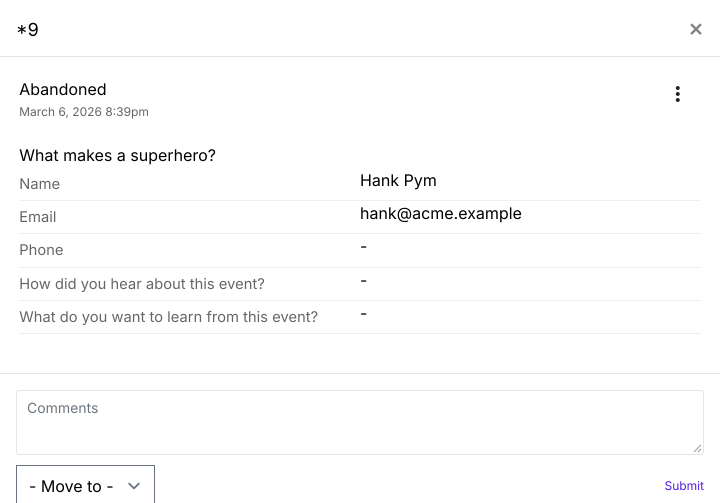
يمكنك النقر على الرقم تحت "Abandoned" في رسالة الإشعار اليومية لعرض ردود النموذج كلًّا على حدة. على سبيل المثال، يمكنك النقر على هذا الرقم لترى من ترك النموذج وأين!
يمكنك أيضًا استخدام الرقم تحت "Total" في رسالة الإشعار اليومية لعرض كل الردود. سترى لوحة بكل الردود التي أرسلها مستخدموك. يمكنك النقر على أي رد لعرض تفاصيله كاملة.
نصيحة: انقل رسالة الإشعار من Formfacade إلى مجلد Primary وتابع ردود نموذجك أولًا بأول!
إدارة الردود
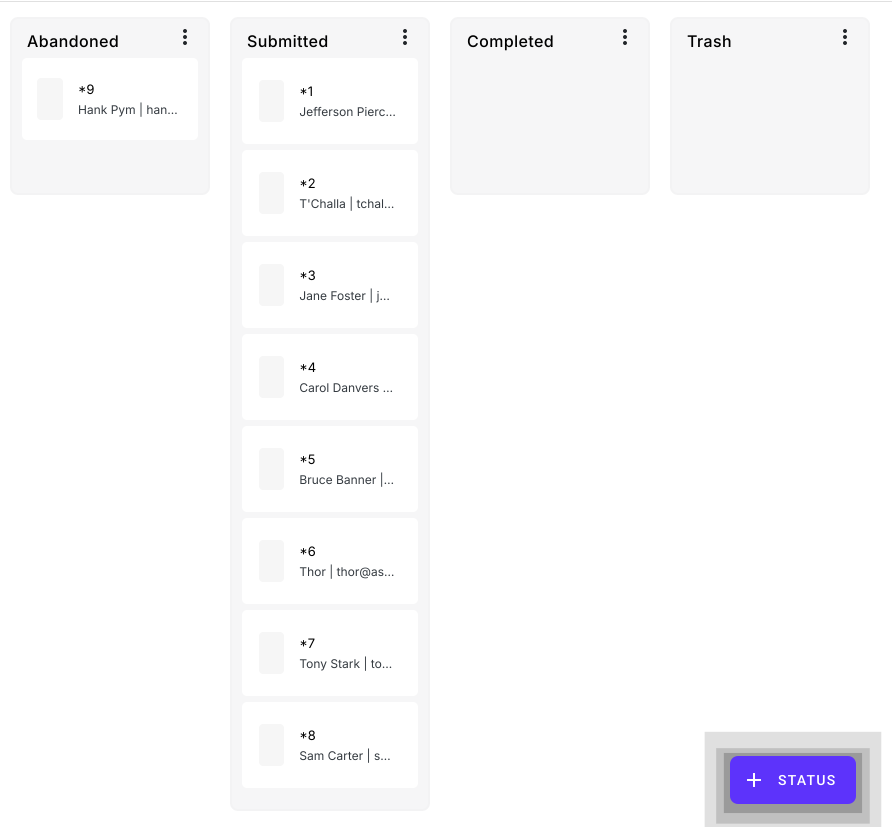
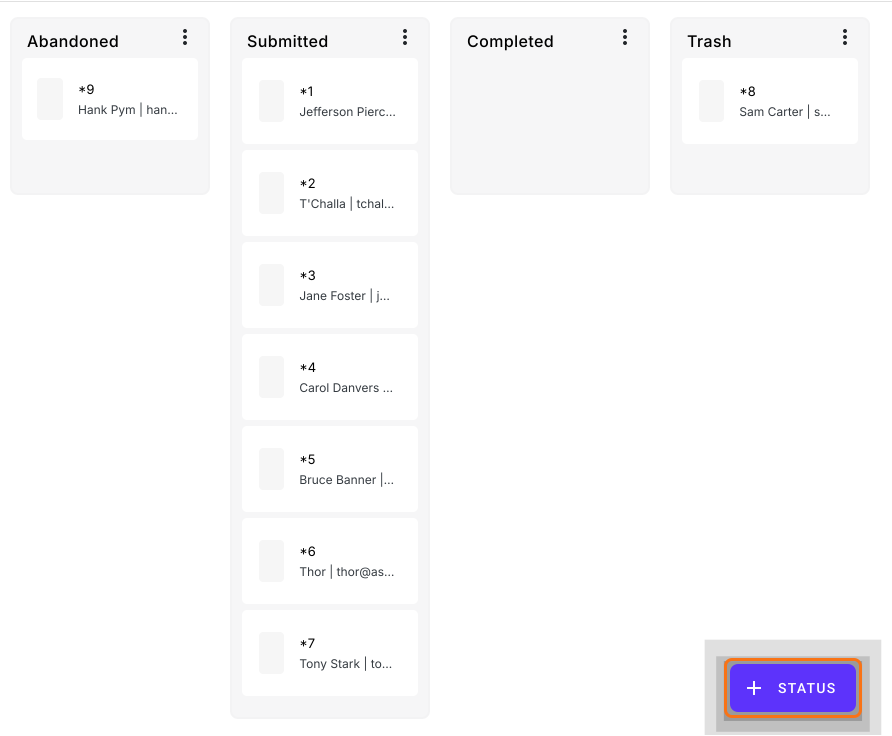
بعد أن تُعد النموذج ويبدأ مستخدموك في ملئه، يمكنك عرض ردودهم وتنظيمها في حالات. عندما يملأ مستخدموك النموذج، تُنظَّم ردودهم افتراضيًا في عمودي "Abandoned" و "Submitted". يمكنك مراجعة هذه الردود وإنشاء حالاتك الخاصة لتنظيمها أو استخدام الحالات الافتراضية التي أُنشئت تلقائيًا لنموذجك.
- انقر على تبويب "Responses"
- انقر على Kanban board

استخدم الحالات الافتراضية
ليست كل الردود التي يرسلها المستخدمون صالحة. يمكنك مراجعة الردود ونقل الردود المكررة/المزعجة إلى عمود "Trash". ويمكنك أيضًا استخدام العمود الافتراضي "Completed" لتنظيم ردود نموذجك.
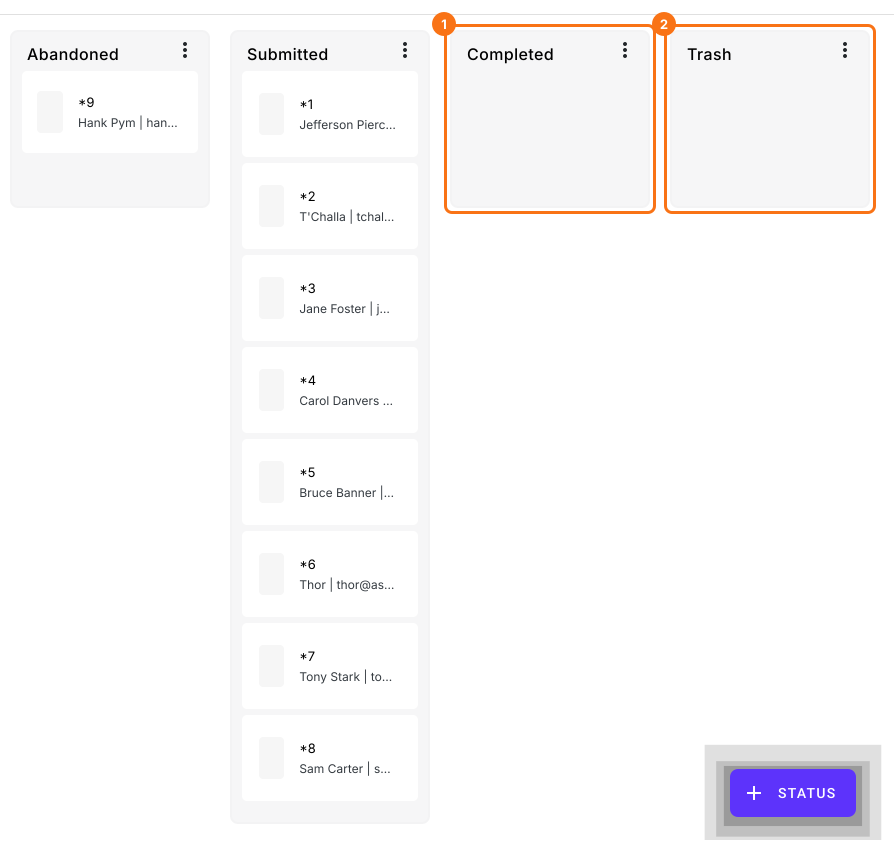
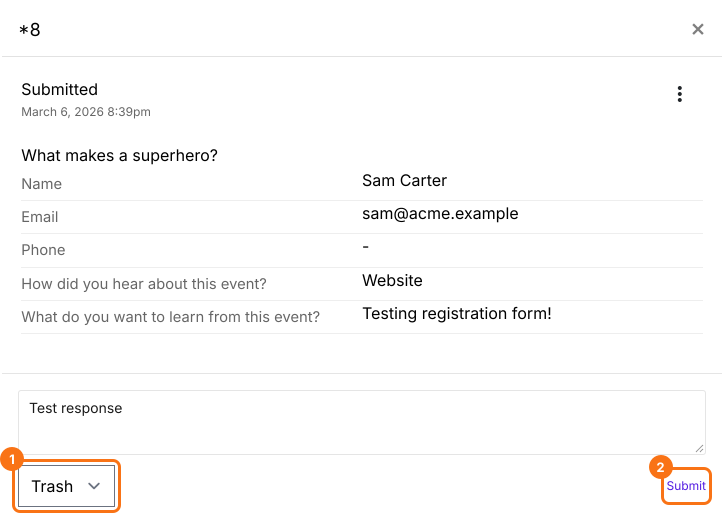
بعد أن أنشأت نموذج التسجيل في الفعالية، جرّبته للتأكد من أنه يعمل كما هو متوقع. لا أريد أن تظهر هذه البيانات التجريبية مع التسجيلات الفعلية. يمكنني نقلها إلى عمود Trash كما هو موضح أدناه.
أنشئ حالاتك الخاصة
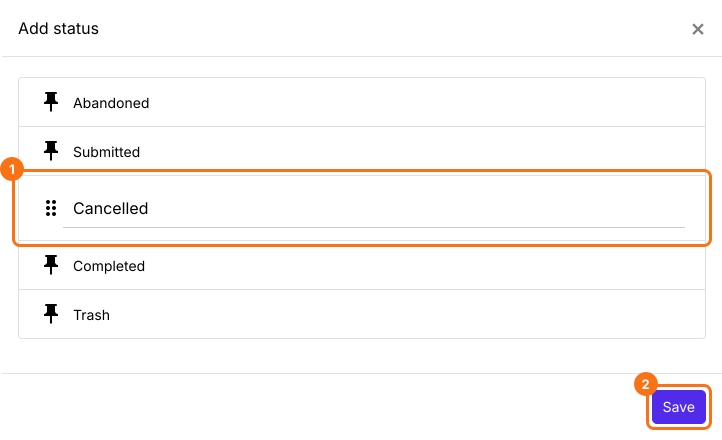
يمكنك إنشاء حالات إضافية لترتيب الردود حسب الأولوية & تنظيمها. لنفترض أن مستخدمًا سجّل في الفعالية أرسل بريدًا إلكترونيًا لإلغاء دعوته. يمكنك إنشاء حالة جديدة "Cancelled" ونقل أي إلغاءات إليها.
افتح لوحة Kanban في تبويب RESPONSES > انقر على زر "+ STATUS".
أدخل اسم الحالة الجديدة "Cancelled" وانقر على زر "Save".
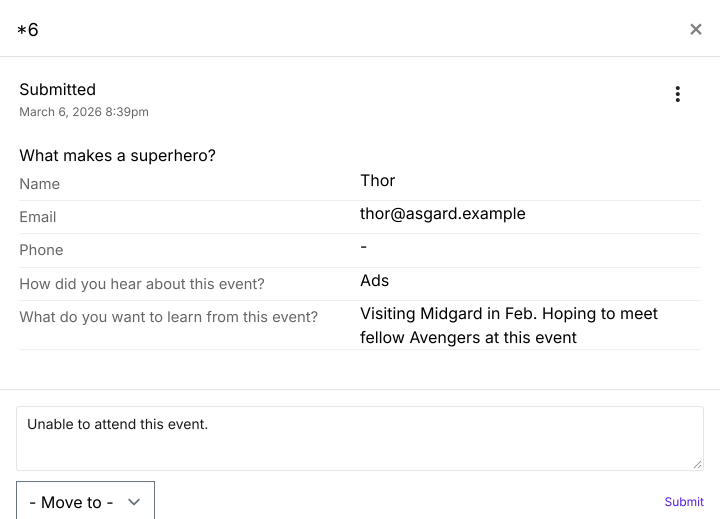
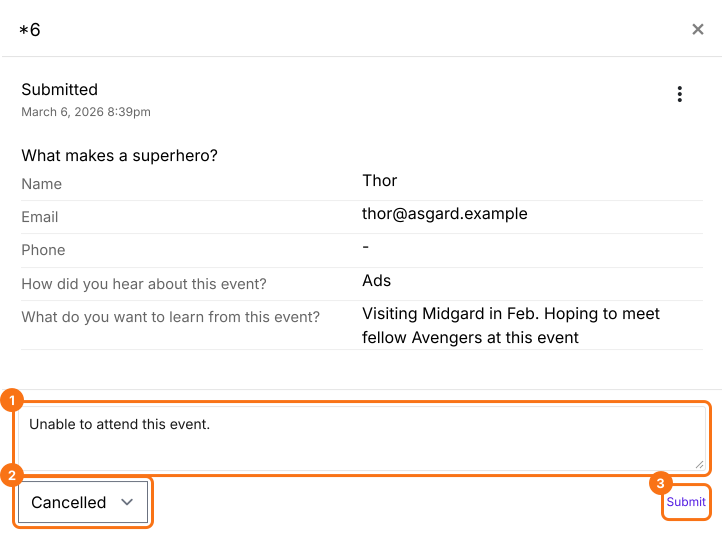
افتح رد النموذج > مرّر لأسفل لإضافة تعليق > اختر "Cancelled" في "Move to" > انقر على زر "Submit" لنقل هذا الرد إلى عمود "Cancelled".
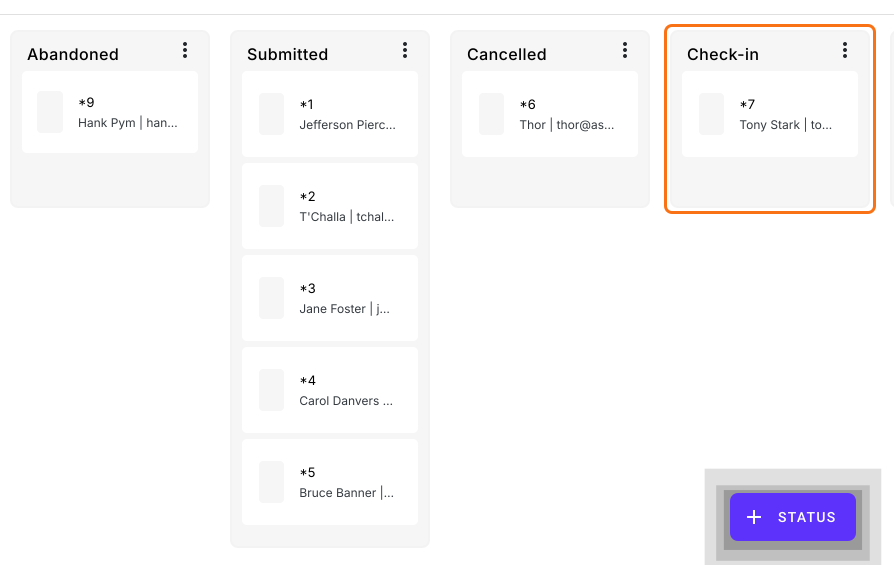
ستُضاف الحالة الجديدة "Cancelled" إلى الحالات الافتراضية كما هو موضح أدناه. يمكنك النقر على الرد في "Cancelled" لعرض الرد الذي نقلته للتو.
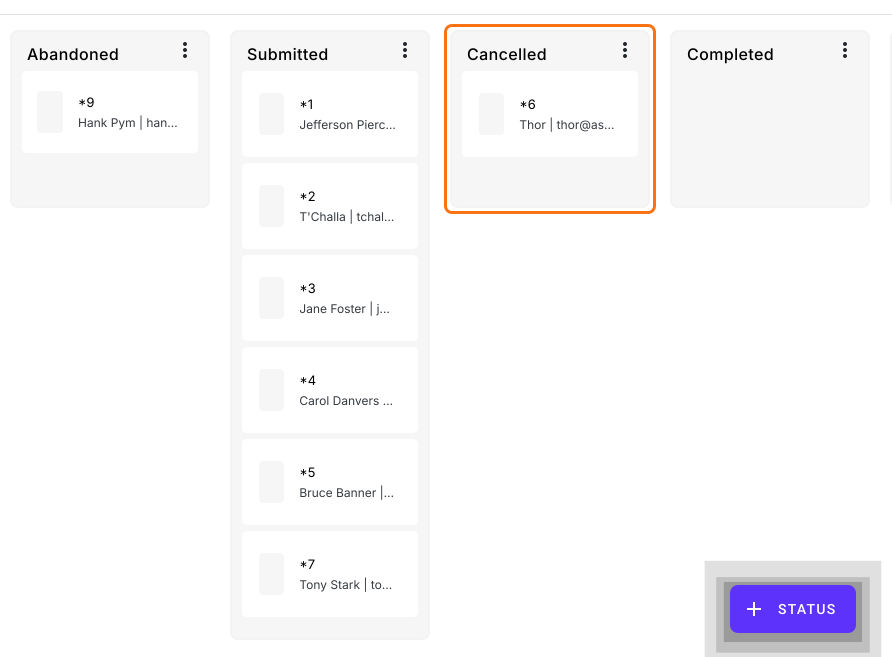
وبالطريقة نفسها، يمكنك إنشاء حالة جديدة لتسجيل حضور المشاركين يوم الفعالية بنقل الردود من عمود "Submitted" إلى عمود "Check-in".
ملخص
عندما تتراكم الردود في قائمة واحدة، يصعب أن ترى أيها انتهى أو أُلغي أو مزعج. مع Formfacade، تحصل على رسالة إشعار يومية ولوحة Kanban، وتنقل كل رد إلى حالة افتراضية أو إلى حالة تنشئها. استورد نموذجك من Google Forms وأكمل الخطوات أعلاه. إذا كانت لديك أي أسئلة، راسل فريق الدعم.
نظّم ردود نموذجك في Google Forms حسب الحالة.
استورد نموذجك من Google Forms وانقل كل رد في لوحة Kanban في تبويب Responses إلى Completed أو Trash أو حالة تنشئها، فترى ما أُنجز منها.