كيف تعدّل الأنماط باستخدام CSS في Google Form
"أن أتمكن من وضع حقلين أو أكثر على السطر نفسه لتوفير المساحة"- Google Docs Editors Community
طُلب منك أن تجعل نموذجًا يطابق تصميم مؤسستك، وخيارات المظهر في Google Forms لا تتجاوز حدًا معينًا. يمكنك تغيير صورة الترويسة والألوان والخطوط، لكن الأسئلة تبقى في عمود واحد، ويبقى شريط العنوان والمسافات كما ضبطتها Google. وتضمين النموذج في موقعك لا يفيد، لأن CSS موقعك لا يستطيع الوصول إلى داخل iframe. مع Formfacade، يمكنك تحويل النموذج إلى عمودين، وضبط ألوانه وإضافة CSS الخاص بك لبقية التفاصيل.
إليك ثلاث طرق لتغيير شكل نموذج Google، وأين تقصر كل منها.
الحاجة:
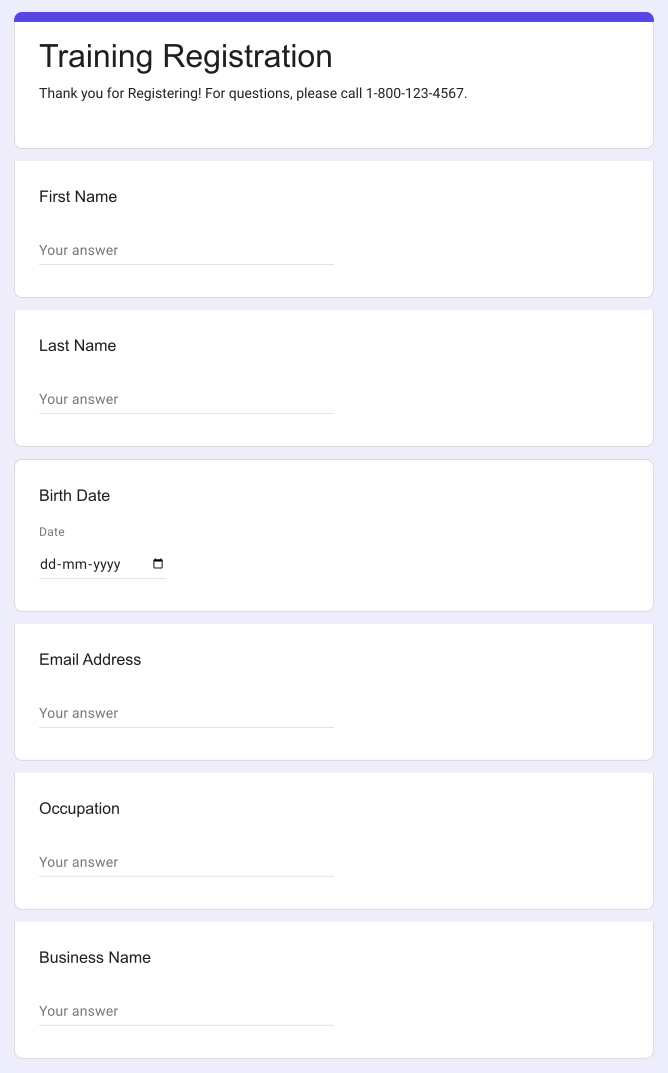
في زمن أزمة COVID-19، يقيم Centre of Small & Medium Enterprises برامج تدريبية منتظمة عبر الإنترنت لتهيئة الشركات الصغيرة والمتوسطة وموظفيها لتدابير السلامة عند إعادة فتح أعمالها. وأراد المركز إنشاء نموذج تسجيل في التدريب أنيق وبسيط مثل هذا.

1. خصّص المظهر في Google Forms
يتيح لك Google Forms اختيار صورة للترويسة ولون للمظهر ولون للخلفية وخطوط. أين تقصر: تبقى الأسئلة في عمود واحد، ولا يمكنك تغيير شريط العنوان أو المسافات أو الزر وحده. وإذا ضمّنت النموذج في موقعك، فلا يستطيع CSS موقعك الوصول إلى داخل iframe.
2. أنشئ نموذج HTML خاصًا بك
اكتب نموذج HTML في موقعك يرسل كل إجابة إلى نموذج Google، باستخدام معرّف الإدخال (entry ID) لكل سؤال.
أين تقصر: عليك إيجاد كل معرّف إدخال، وتحديث الكود كلما تغيّر النموذج، ومعالجة الأخطاء بنفسك.
3. استخدم Formfacade و CSS الخاص بك
ساعدهم Formfacade على تصميم نموذج Google أعلاه ليبدو مثل ما تصوروه.
سأرشدك خلال تحويل النموذج، مع دليل مفصل خطوة بخطوة. انضم إليّ أدناه في تخصيص عناصر النموذج وإضافة CSS إليها لتطابق التصميم.
الخطوة 1: تجهيز النموذج للتخصيص
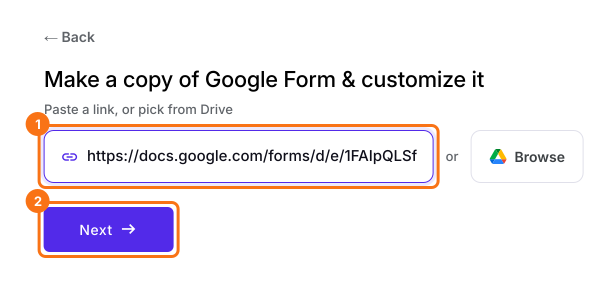
- انقر على استورد نموذجك من Google Forms. في الصفحة التي تُفتح، الصق رابط نموذج Google أو انقر على Browse لاختياره، ثم انقر على Next.
- انقر على تبويب "Preview"

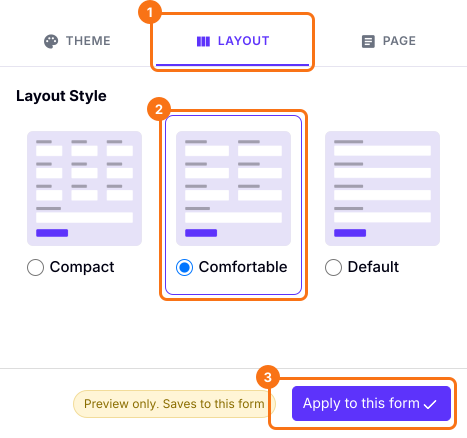
2. انقر على تبويب "LAYOUT" في الشريط الجانبي واختر "Comfortable" لتغيير التخطيط ليصبح عدد الأعمدة 2. انقر على "Apply to this form".
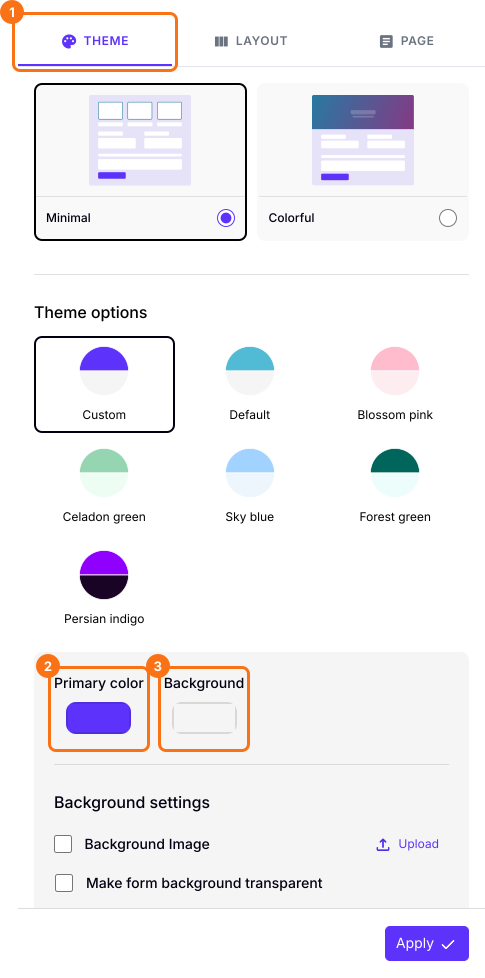
3. في الشريط الجانبي نفسه، انقر على تبويب "THEME" لتغيير ألوان النموذج. يطبّق زر "Apply to all forms" الألوان على كل نماذجك.
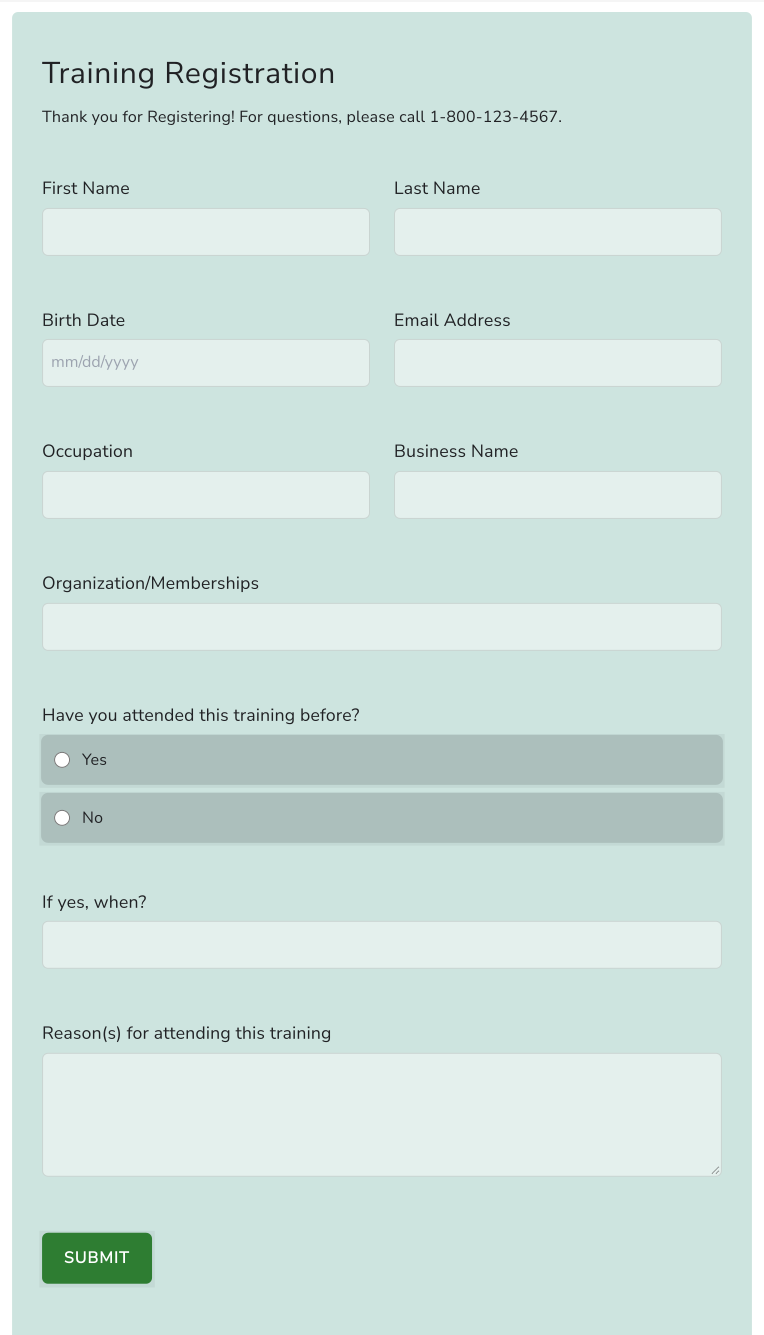
4. شاهد نموذجك يتجدد مظهره مع Formfacade وقارنه بنموذج العيّنة.
اقتربنا، أليس كذلك؟ لكن مهلًا!
بقيت بعض التفاصيل الصغيرة التي يجب ضبطها في العنوان
- يجب أن يكون العنوان باللون الأحمر القرمزي (Crimson) - كود Hex #DC143C أو rgb(220,20,60)
- يجب أن تكون خلفية العنوان شريطًا أبيض يمتد من الطرف إلى الطرف.
- يجب أن يبقى الوصف باللون الأسود، وأن يكون في المنتصف.
- يجب ضبط الحشو (padding) في كل مكان.
5. لنستخدم "Inspect element" ونرى أي CSS سيناسب.
6. أجريت هذه التعديلات في "Inspect element" ووصلت إلى كود CSS أدناه.
.ff-title {
color:#DC143C !important;
padding: 20px !important;
background-color: white;
position: relative;
transform: translateX(-4%);
width: 109%;
}
.ff-description {
padding-top: 20px !important;
align: center !important;
}
.ff-form {
padding: 0px 30px !important;
}
.ff-compose {
padding: 0px !important;
background: none !important
}
.ff-section {
padding-top: 0px !important;
}
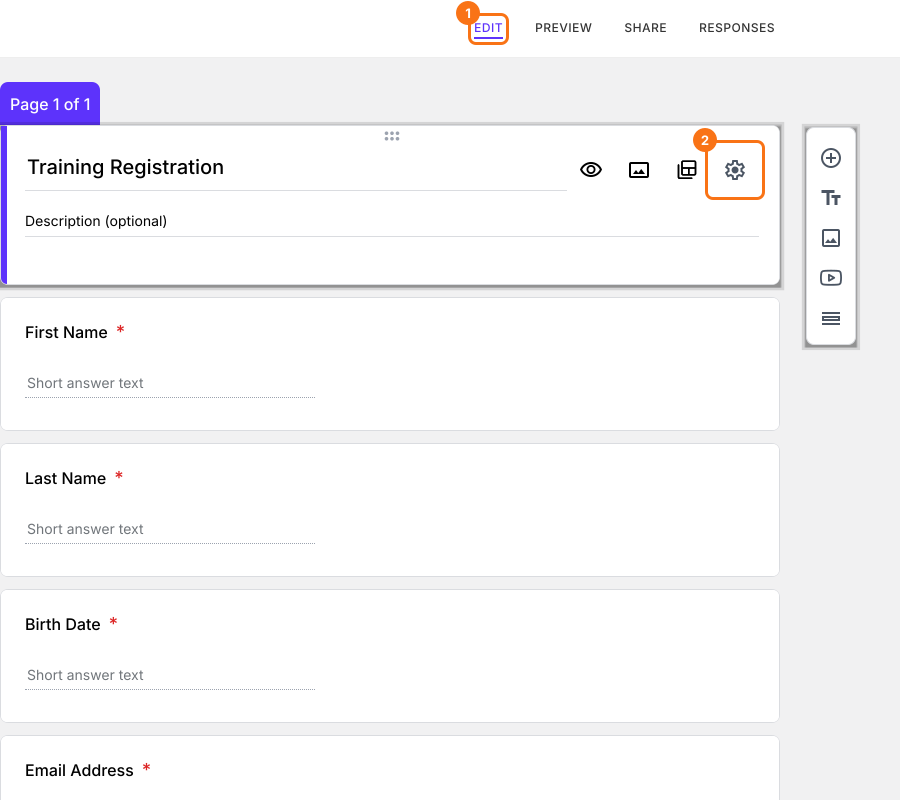
7. الآن لأضف الكود إلى نموذجي. أنقر على "EDIT"، ثم على عنوان النموذج، ثم على رمز ⚙️ ثم على تبويب "Advanced" لإضافته في "Custom CSS". انقر على "Save".
8. شاهد الفيديو أدناه لترى كيف يتحول النموذج عندما أضيف أجزاء الكود واحدًا تلو الآخر.
وإليك النموذج النهائي. يبدو رائعًا! أليس كذلك؟
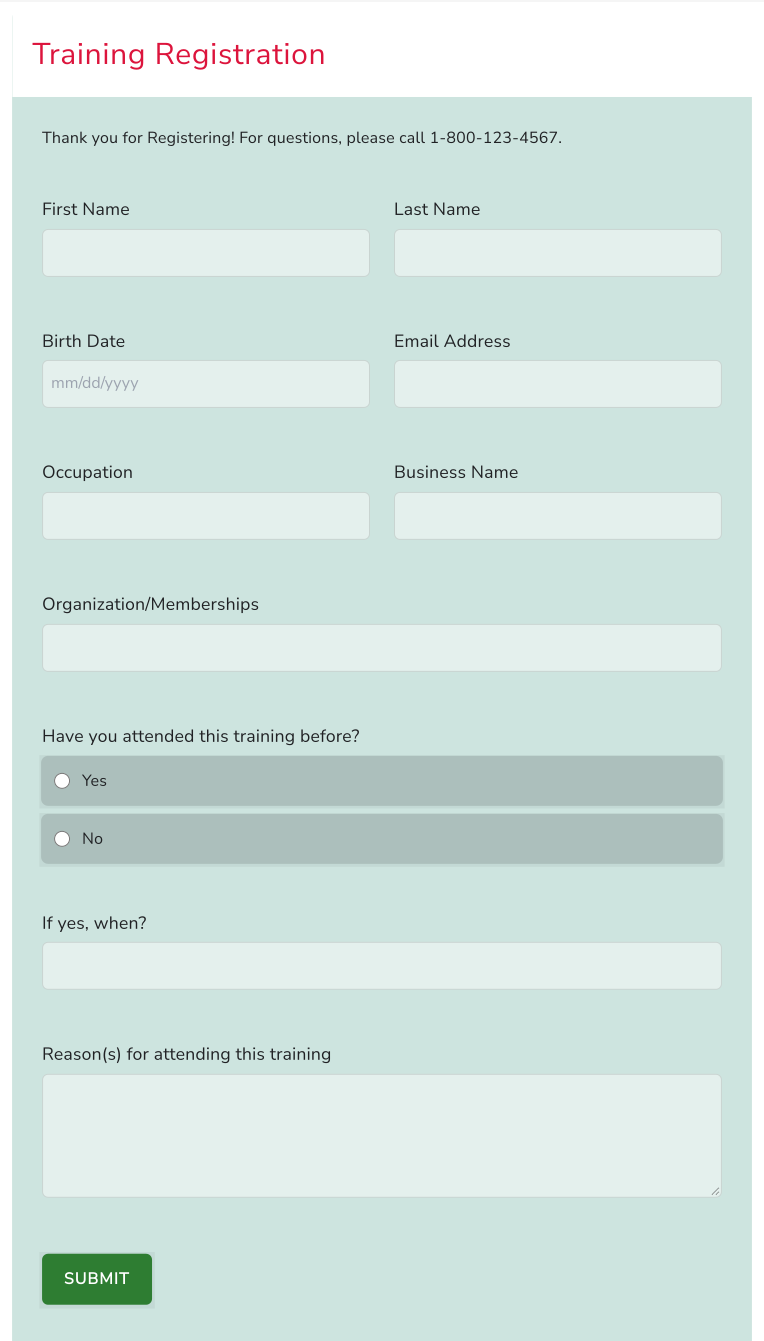
ما رأيك في هذا التخصيص؟ أرنا تصاميمك وراسلنا على support@formfacade.com.
مكافأة!
إليك جدول مقارنة بين التخصيصات الممكنة في Google Forms و Formfacade.
1. حدد التخصيص الذي تريده لنموذجك/حقلك من هذا الجدول.
2. انقر على المقال المرتبط للحصول على دليل مفصل خطوة بخطوة للوصول إلى التصميم الذي تريده.
اجعل نموذج Google يبدو رائعًا في موقعك. تصميمًا موفقًا!
| النموذج | Google Forms | Formfacade |
|---|---|---|
| التخطيط | عمود واحد قياسي | عدة أعمدة |
| لون الخلفية/المظهر | نعم | نعم |
| لون الزر | لا | نعم |
| حقول النموذج | لا | نعم |
| تغيير إعدادات الخط | ||
| لون الخط | ؟ | لا |
| نمط الخط | نعم | نعم |
| أنماط CSS متقدمة | لا | نعم |
| الحقول | ||
| تغيير النص الإرشادي | لا | نعم |
| المظهر (مخفي/للقراءة فقط) | لا | نعم |
| تغيير اسم السؤال؟ | لا | نعم |
| التعبئة المسبقة | نعم | نعم |
| الحقول المحسوبة | لا | نعم |
| تخصيص متقدم (تنسيق النص - غامق، مائل) | لا | نعم |
| تتبع التحويلات | لا | نعم |
| التكامل مع Hotjar | لا | نعم |
| File upload | Drive، ويتطلب تسجيل الدخول | نعم |
ملخص
مظهر Google Forms يغيّر الألوان والخطوط لكنه لا يغيّر التخطيط أو المسافات، ولا يستطيع CSS موقعك الوصول إلى نموذج داخل iframe. مع Formfacade، تغيّر التخطيط والألوان وتضيف CSS الخاص بك لضبط البقية. استورد نموذجك من Google Forms وأكمل الخطوات أعلاه. إذا كانت لديك أي أسئلة، راسل فريق الدعم.
نسّق نموذجك في Google Forms بـ CSS الخاص بك.
استورد نموذجك من Google Forms واختر Comfortable في LAYOUT لعمودين واضبط الألوان في THEME والصق CSS الخاص بك في Custom CSS لتعديل الباقي.